
Anleitungen · Kopfbau
Einen Kopfrohling in 3D modellieren
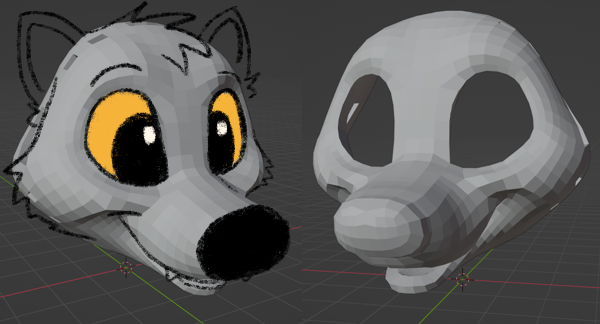
3D-Modellierung ist meine bevorzugte Methode, um Formen für Kopfrohlinge zu erstellen. Sie lässt sich leicht verändern, verzeiht Fehler und ist flexibel. Bei korrekter Erstellung ist alles vollkommen symmetrisch. Außerdem arbeite ich gern mit Computern und Technik!
Einen Kopfrohling zu modellieren kann entmutigend sein, wenn du wenig künstlerische Erfahrung hast. Dieser Leitfaden soll den Prozess, insbesondere den künstlerischen Teil, in überschaubare kleine Schritte zerlegen.
Ich empfehle dringend, Nomad Sculpt, Cozyblanket und Blender zu kombinieren, um Kopfrohlinge zu erstellen. Es ist jedoch durchaus möglich, einen Kopfrohling vollständig in Blender zu erstellen, wenn du kein iPad hast. Wenn du dich für das Modellieren in Blender entscheidest, empfehle ich ein Grafiktablett, falls du noch keines hast. Solche Grafiktabletts gibt es bei eBay für weniger als $20 USD. Du brauchst kein Modell mit Bildschirm!
Die Modelle, die ich erstelle, sind in ihren verschiedenen Bearbeitungsstufen auf meinem Gumroad KOSTENLOS für die private und pädagogische Nutzung verfügbar!
Inhaltsverzeichnis
- Was ist 3D?
- Planung
- Überblick über Nomad Sculpt
- Überblick über Blender
- Den Rohling modellieren
- Retopologie
- Vorbereitung
- Exportieren
- Druckmöglichkeiten
Was ist 3D?
Ein 3D-Modell besteht aus vielen miteinander verbundenen Punkten im 3D-Raum. Dein Computer erkennt diese Punkte und füllt die Lücken dazwischen mit Polygonen. Diese Punkte haben weder Masse noch Größe, sondern stellen bestimmte Punkte im Raum dar. Wenn du ein Modell skalierst, veränderst du deshalb nicht die Größe der Punkte, sondern nur den Abstand zwischen ihnen.Ich zeige dir, wie du in 3D modellierst und dieses Modell anschließend in ein druckerfreundliches, tragbares Modell überführst. 3D-Modellieren bedeutet, mit einem sehr hochauflösenden 3D-Modell mit vielen Polygonen zu arbeiten. So erhältst du die gewünschte Form des Rohlings! Anschließend wird das Modell retopologisiert, damit ein Drucker es leichter verarbeiten kann und damit es tragbar wird. Außerdem bekommt es Öffnungen für Belüftung und Kopfriemen.
Planung
In der Planungsphase frage ich mich, wie dieser Charakter dargestellt werden soll. Das geschieht sowohl ausdrücklich, zum Beispiel indem eine glückliche Figur lächelt, als auch indirekt, etwa indem eine unschuldige und niedliche Figur runder aussieht.Für dieses Tutorial wollte ich einen glücklichen Waschbären modellieren! Ich hatte keinen bestimmten Charakter im Kopf. Beim Brainstorming und Planen probierte ich deshalb viele verschiedene Formen und Wirkungen aus. Wenn du selbst Ideen sammelst, kann es helfen, dich von anderen Medien oder anderen Fursuits inspirieren zu lassen. Möchtest du die Stereotype deiner Tierart aufgreifen, zum Beispiel Füchse als schlau oder gerissen darstellen?
Schau dir Fotos deines echten Tiers an. Wenn du ein Fantasiewesen wie einen Drachen gestaltest, suche nach einigen deiner Lieblingsinterpretationen. Bei einem Hybrid solltest du Fotos aller beteiligten Tierarten ansehen und entscheiden, welche Merkmale du von jeder übernehmen möchtest. Füchse und Wölfe könnten zum Beispiel die breitere Schnauze und Nase des Wolfs mit den flauschigeren Wangen des Fuchses verbinden. Oder du findest einen Mittelweg zwischen beiden Arten. Das entscheidest du!
Beim Brainstorming kannst du über Folgendes nachdenken:
- Wie lang soll die Schnauze sein?
- Wie breit soll die Schnauze sein?
- Soll sich der Fang nahe der Nase zu einer umgedrehten V-Form krümmen oder flach bleiben?
- Wie groß ist die Nase? Welche Form hat sie?
- Wie weit nach oben und wie breit reicht das Lächeln? Reicht es für einen übertriebenen Ausdruck fast bis an die Augen oder bleibt es innerhalb der Wangen?
- Wie breit oder schmal ist der ganze Kopf?
- Sind die Wangen zurückhaltend oder breit?
- Wie groß sind die Augen? Welche Form haben sie? Sind sie unten rund oder eher flach? Sind die Ecken spitz oder rund?
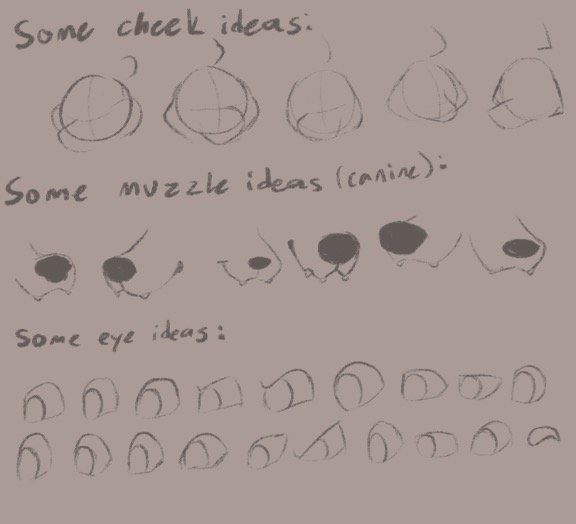
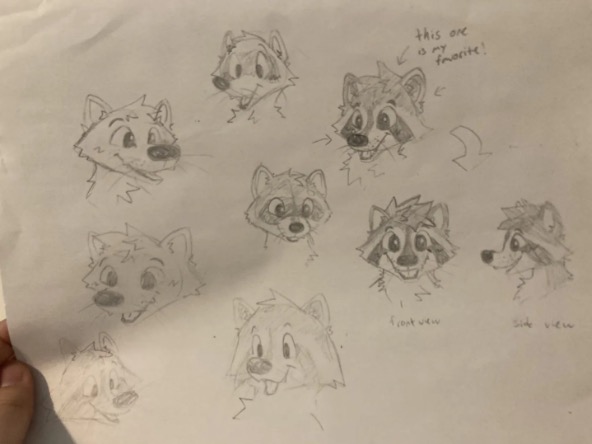
Das sind meine Skizzen! Ich habe viel mit dem gewünschten Stil experimentiert. Schließlich fand ich eine Idee, mit der ich sehr zufrieden war, und arbeitete sie zu einer Vorder- und Seitenansicht aus. Beim Skizzieren ließ ich mich von vielen Darstellungen von Waschbären aus Disney-Filmen und von anderen Waschbär-Fursuits inspirieren. Gleichzeitig achtete ich darauf, echte Fotos von Waschbären als Referenz zu verwenden. Du kannst Cartoons, Furry-Kunst, VRChat-Modelle, bestehende Fursuits oder andere Medien als Inspiration nutzen.
In meiner fertigen Idee hat der Waschbär eine eher kurze Schnauze, einen etwas breiten Fang, eine flache Krümmung nahe der Nase, eine große rechteckige Nase, ein GROSSES Lächeln, das fast bis zu den Augen reicht, einen breiten rautenförmigen Kopf, große flauschige Wangen und große, fröhliche Augen mit etwas spitzen Ecken, die oben stärker gekrümmt sind als unten. Er wirkt sehr freundlich und zugänglich. Vielleicht auch ein wenig schelmisch.
Meine Entscheidungen für den Waschbären waren sehr intuitiv. Wenn es dir schwerfällt, solche Entscheidungen intuitiv zu treffen, kann es helfen, sie an einen Grund zu knüpfen. Hier ist eine Beispiel-Liste:
(Ich beantwortete diese Fragen mit einem selbstbewussten, starken und maskulinen Husky im Kopf.)
Wie lang soll die Schnauze sein?
Das Studium der Formensprache, also der Idee, dass Formen Charaktereigenschaften darstellen, kann ebenfalls bei deinen Entscheidungen helfen. Ich hatte diese Idee im Kopf, als ich die Fragen beantwortete. Ich wählte viele rechteckige Formen, weil Rechtecke als stark und stabil wahrgenommen werden.
Damit ist das Seitenbeispiel vorbei. Lernen wir jetzt, Nomad Sculpt zu benutzen!
Überblick über Nomad Sculpt
Nomad Sculpt ist meine Lieblings-App zum Modellieren. Für Mobilgeräte kostet sie einmalig $20 USD. Damit werde ich den Waschbären erstellen!Nomad Sculpt bietet viele Werkzeuge und Funktionen, aber wir werden nur einige davon verwenden.
Wenn du bereits weißt, wie Nomad Sculpt funktioniert, kannst du direkt zum Überblick über Blender oder zum Modellieren des Kopfrohlings springen.
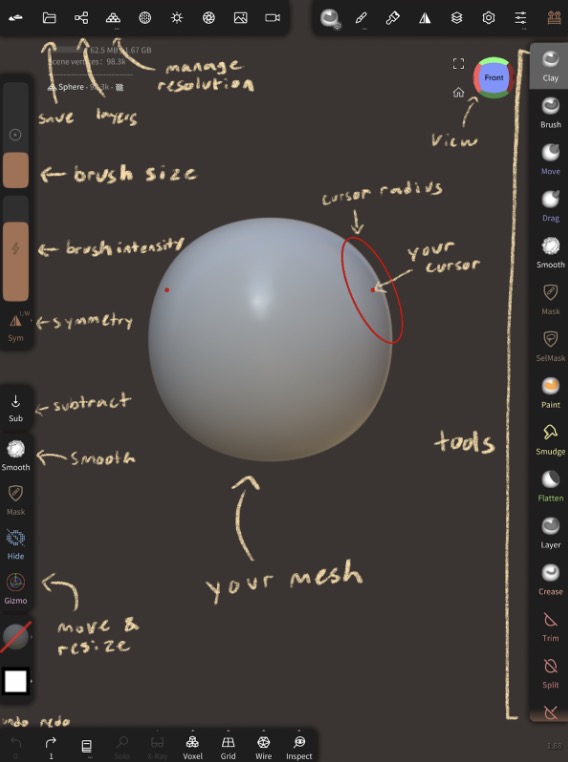
Ich habe die Funktionen der Benutzeroberfläche von Nomad Sculpt markiert, die ich am häufigsten verwende. Diese App ist sehr umfangreich, und viele Bereiche habe ich noch nie angefasst!
Hier sind Beispiele für einige Werkzeuge, die ich häufig verwende:
Der Clay Brush kann dein Mesh entweder erweitern oder Teile davon abziehen. Er hat eine quadratische Form. Das ist mein Lieblingspinsel.
Das Brush-Tool ist eine runde und glattere Version des Clay-Tools.
Move und Drag ziehen an deinem Mesh. Drag wirkt stärker und unmittelbarer als Move.
Smooth glättet Unebenheiten in deinem Mesh und macht es gleichmäßiger.
Mit Paint kannst du eine Farbe auswählen und dein Mesh anmalen. Du kannst auch „paint all“ verwenden, um das gesamte Mesh einheitlich zu färben.
Flatten macht Kurven in deinem Mesh flacher.
Crease funktioniert wie ein Stock, den man durch Sand zieht. Wie die meisten anderen Pinsel kann auch dieses Werkzeug umgekehrt werden.
Inflate macht den gewünschten Bereich des Meshes größer.
Gizmo ermöglicht es dir, dein Mesh zu verschieben, zu skalieren und zu drehen. Der orangefarbene Kreis skaliert es global, also in alle Richtungen, und der schwarze Kreis dreht es in jede Richtung. Den orangefarbenen Kreis verwende ich oft, den schwarzen dagegen selten, weil er die Symmetrie stört. Alternativ kannst du nur in einer Richtung oder entlang einer Achse skalieren und drehen.
Um ein Mesh hinzuzufügen, öffne das Ebenen-Panel und wähle das gewünschte Mesh aus. Das Mesh muss validiert werden, bevor du darauf modellieren kannst. Mit dem Gizmo-Tool kannst du das Mesh schon vor der Validierung bearbeiten.
Voxel Remesh macht die Geometrie deines Objekts deutlich einfacher zu bearbeiten. Dadurch wird das Modellieren vorhersehbarer, wenn du Vorgänge wie Trimmen ausführst.
Im Ebenen-Panel kannst du zwei Meshes miteinander verbinden. Sie müssen jedoch erneut geremesht werden, bevor du sie frei bearbeiten kannst, als wären sie ein einziges Objekt.
Subdivision nimmt jedes Polygon deines Meshes und teilt es in kleinere Polygone auf. Dadurch erhält dein Mesh mehr Details und Informationen.
Das sind alle Werkzeuge, die du brauchst! Schauen wir uns jetzt Blender an!
Überblick über Blender
Blender ist ein vollständig kostenloses Open-Source-Programm! Ich liebe Blender und benutze es seit 2016! Wenn du kein iPad hast, ist Blender eine wunderbare Alternative.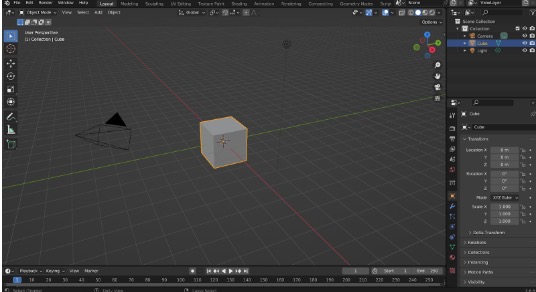
Aber WOW! Hier passiert eine Menge! Am Anfang kann das verwirrend sein, doch beim Modellieren von Rohlingen können wir viele Blender-Funktionen außer Acht lassen, zum Beispiel Animationen oder Texturen.
Ein Rechtsklick auf ein beliebiges Objekt, etwa den Standardwürfel, öffnet ein Kontextmenü.
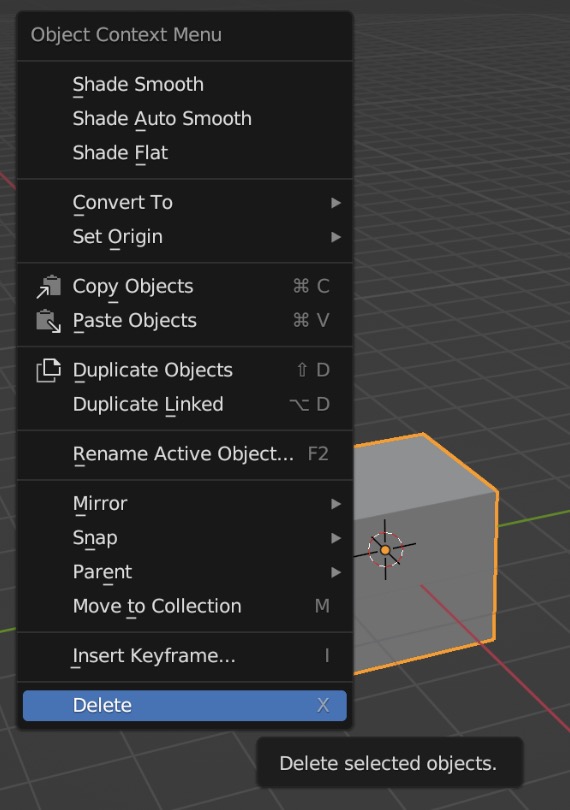
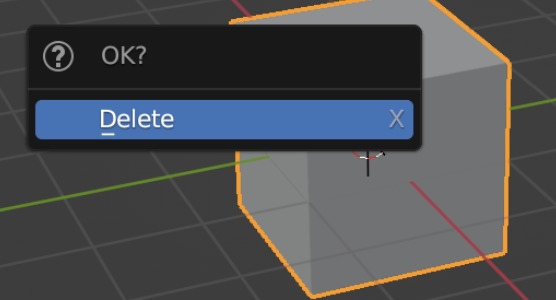
Das Zeichen auf der rechten Seite ist das Tastenkürzel für diese Aktion. Um diesen Würfel zu löschen, kann ich ihn mit der linken Maustaste auswählen, mit der rechten Maustaste das Menü öffnen und auf Delete klicken. Oder ich wähle ihn einfach mit der linken Maustaste aus und drücke X.
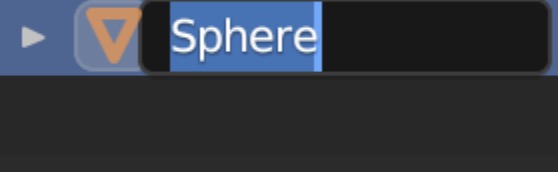
Objekte können jederzeit umbenannt werden, indem du oben rechts doppelt auf ihren aktuellen Namen klickst.
Die Navigation in Blender ist relativ unkompliziert. Wenn du jedoch exakt in die Vorder- oder Seitenansicht wechseln möchtest und keinen Ziffernblock hast, musst du diese Funktion in den Einstellungen aktivieren.
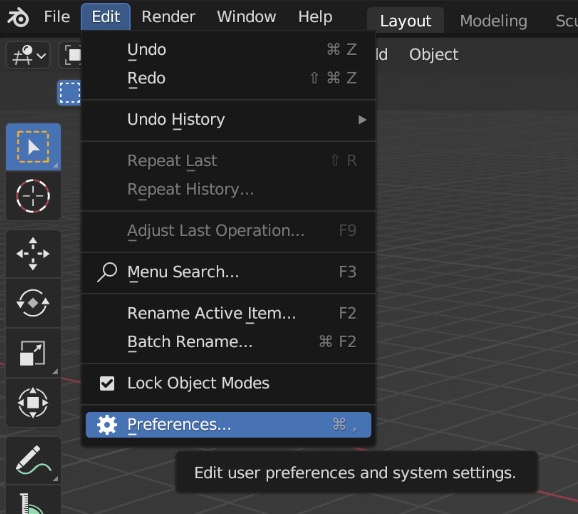
Gehe zu Edit > Preferences.
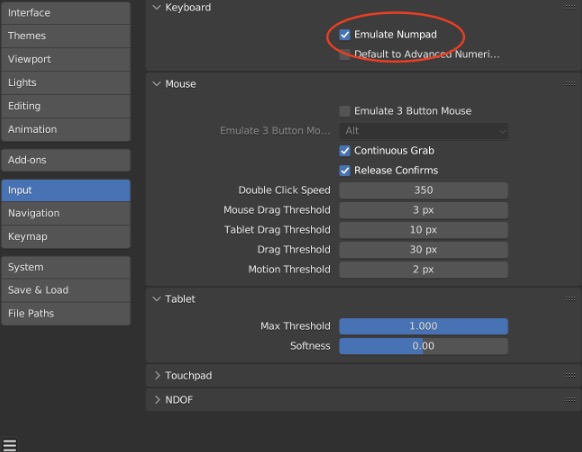
Aktiviere unter Input die Option "Emulate Numpad". Wenn du jetzt eine Zahl drückst, springt deine Ansicht in einen bestimmten Winkel. 1 zeigt die Vorderseite, 3 die rechte Seite, 7 die Ansicht von oben und 9 kehrt die Richtung um. Drücke zum Beispiel 3 und danach 9, um die linke Seite zu sehen. Die anderen Zahlen verwende ich nur selten.
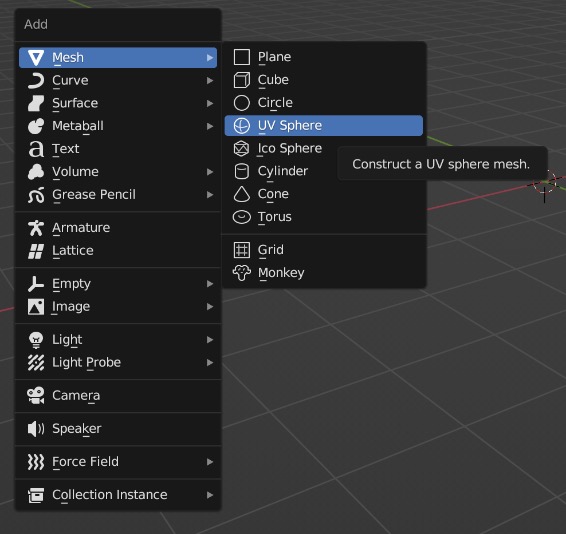
Füge ein Mesh hinzu, indem du entweder oben links zum Menü "Add" gehst oder Shift und A drückst. Ich habe eine UV Sphere hinzugefügt.
Einige nützliche Tastenkürzel und Werkzeuge: Shift und D duplizieren das Objekt. S skaliert es. R dreht es. G verschiebt es. Beim Verschieben, Drehen oder Skalieren eines Objekts kannst du es auf eine bestimmte X-, Y- oder Z-Achse beschränken, indem du die entsprechende Taste drückst.
Wenn du Tab drückst oder oben links auf "Object Mode" und anschließend auf "Edit Mode" klickst, kannst du alle Punkte, Linien und Flächen deines Meshes verändern!
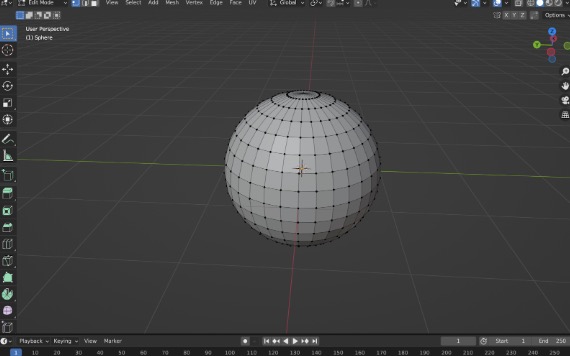
Auch hier gibt es sehr viel zu sehen, aber das meiste davon brauchst du nicht. Das sind die Funktionen, die ich beim Erstellen von Rohlingen verwende:
Loop Cut: Erstellt eine Reihe neuer Punkte zwischen zwei bestehenden Punktreihen.
Proportional Editing: Beeinflusst einen Radius von Punkten, Linien oder Flächen statt nur des ausgewählten Elements.
Smooth-Tool: Glättet die ausgewählten Punkte, Linien oder Flächen relativ zu den übrigen ausgewählten Elementen.
Weitere Tastenkürzel: A wählt alles im aktuellen Mesh aus. Mit M kannst du zwei Punkte zusammenführen.
Kehre in den Object Mode zurück, indem du erneut Tab drückst oder dasselbe Menü verwendest, über das du in den Edit Mode gelangt bist.
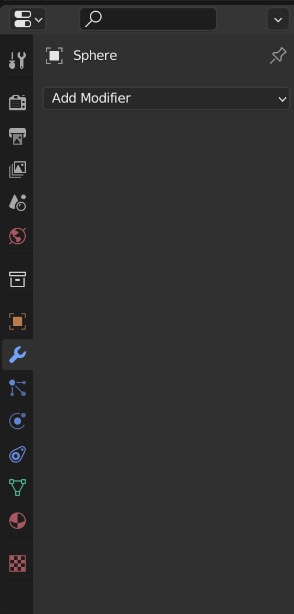
In diesem Menü mit dem Schraubenschlüssel unten rechts kannst du Modifier hinzufügen!
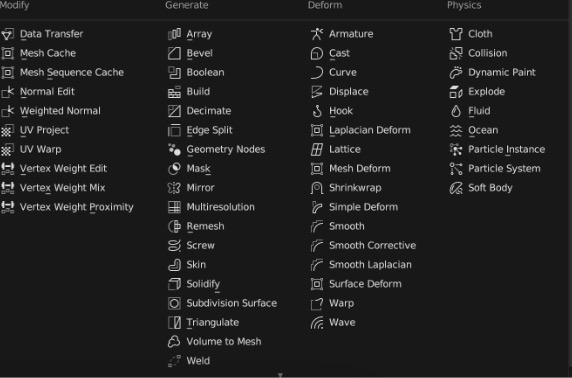
Auch hier gibt es eine TONNE verschiedener Modifier, die wir wirklich nicht brauchen!
Von all diesen verwende ich nur Boolean, Mirror, Remesh, Solidify und Subdivision Surface. Für die Retopologie in Blender vielleicht noch Shrinkwrap.
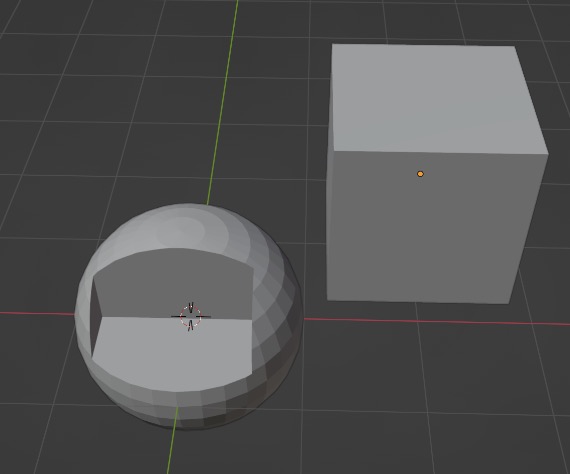
Boolean fügt ein Zielobjekt zu dem Objekt hinzu, auf das der Modifier angewendet wurde, oder zieht es davon ab.
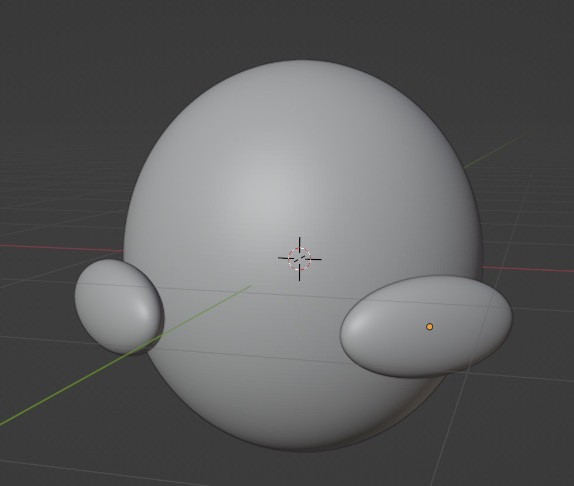
Mirror erstellt eine gespiegelte Kopie des Objekts. Die Spiegelachse liegt entweder am Ursprung, dem orangefarbenen Punkt, des Spiegelobjekts oder am Ursprung des Objekts selbst.
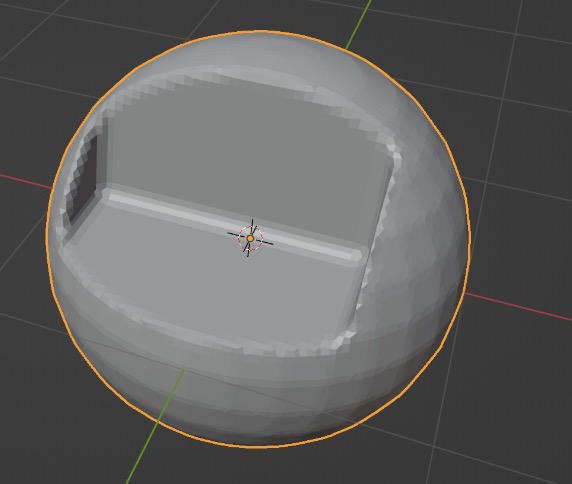
Remesh behebt viele Geometrieprobleme, die durch Booleans oder das Verbinden von Objekten entstehen. Booleans und das Verbinden erzeugen Flächen mitunter mit mehr als vier Seiten, was Probleme verursachen kann. Remesh macht aus allen Flächen Formen mit vier Seiten. Das ist beim Modellieren sehr nützlich.
Remesh ist außerdem direkt im Sculpt Mode verfügbar.
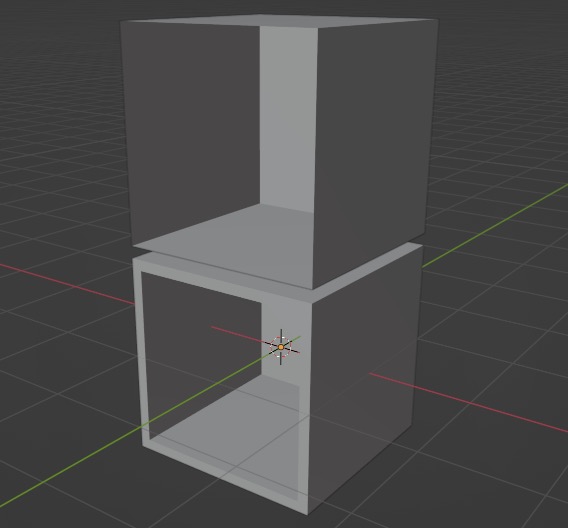
Solidify nimmt eine Schale, wie den oberen Würfel, und gibt ihr eine Stärke, wie dem unteren Würfel.
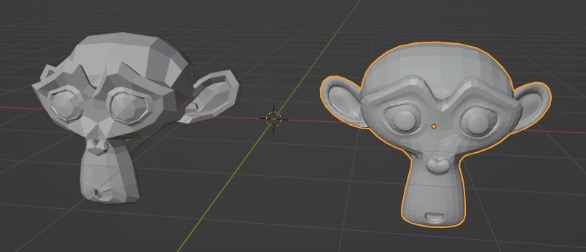
Subdivision Surface glättet das Mesh, indem es überall weitere Punkte hinzufügt und diese glättet.
Blender bietet viele Werkzeuge zum Modellieren!
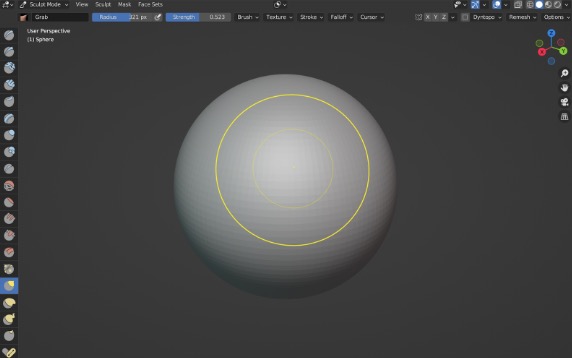
Ich demonstriere dies an einer UV Sphere mit einem angewendeten Subdivision-Surface-Modifier auf Stufe 2. Der dicke gelbe Kreis zeigt den Radius deines Modellierwerkzeugs, der kleinere Kreis die Stärke.
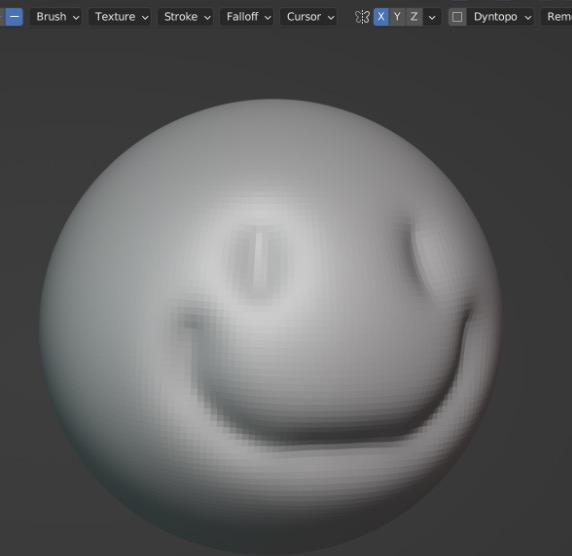
Das X, Y und Z neben dem Schmetterling aktiviert die Symmetrie für die jeweils ausgewählte Achse.
Viele der Blender-Werkzeuge, die du zum Modellieren brauchst, gibt es auch in Nomad Sculpt. Die folgenden wirst du wahrscheinlich am häufigsten verwenden:
Draw, Draw Sharp und Crease: Erweitern dein Mesh mit einem glatten runden Pinsel oder ziehen Teile davon ab. Crease liegt in der Wirkung zwischen Draw und Draw Sharp.
Clay und Clay Strips: Ähnlich wie Draw und Draw Sharp, aber mit einer schärferen Begrenzung am Rand des Radius. Clay Strips ist rechteckig, Clay kreisförmig.
Layer: Wie Clay, aber mit einer ausgeprägten Plateauform.
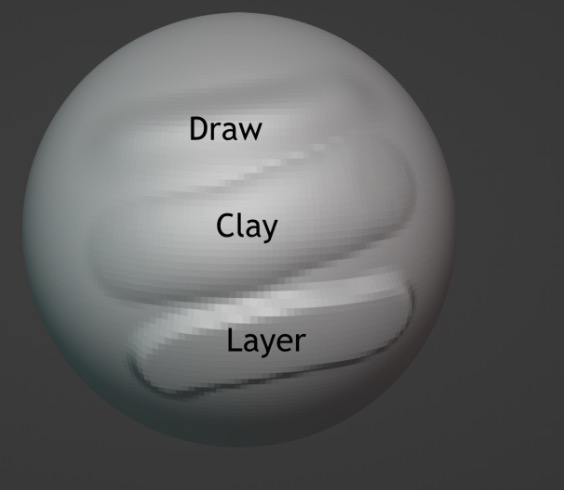
Inflate und Blob: Vergrößern den ausgewählten Bereich. Blob wirkt stärker als Inflate.
Smooth: Eines der wichtigsten Werkzeuge. Es glättet einen Bereich und kann auch durch Gedrückthalten der Umschalttaste verwendet werden.
Flatten: Macht Kurven flacher.
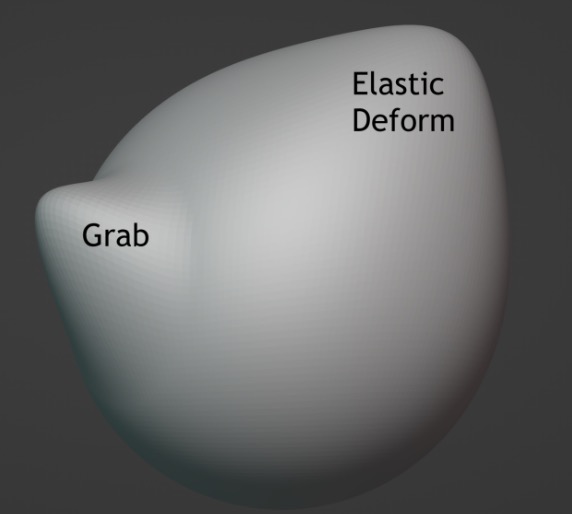
Grab und Elastic Deform: Verschieben einen Teil des Meshes. Elastic Deform wirkt absoluter als das relative Grab.
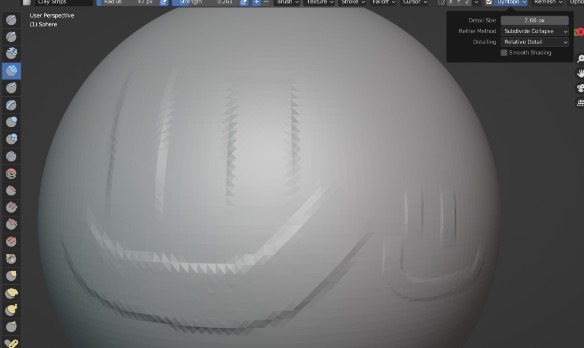
Dyntopo: Eine Einstellung oben rechts zwischen Symmetry und Remesh. Dyntopo steht für Dynamic Topology. Damit kannst du eine höhere Auflösung nur an den Stellen des Meshes verwenden, an denen du sie brauchst. Unten ist der Modus "relative detail" für die Verfeinerung abgebildet. Er fügt abhängig davon mehr Auflösung hinzu, wie stark du hineinzoomst. Das linke Smiley wurde mit einer weiter herausgezoomten Ansicht erstellt als das rechte Smiley. Ich empfehle, die verschiedenen Verfeinerungsmodi auszuprobieren!
Blender hat noch viele weitere Modellierwerkzeuge, aber viele davon sind für die Modellierung von Rohlingen nicht relevant. Experimentiere ruhig, wenn du möchtest!
Den Rohling modellieren
Dieser Teil erfordert viel Vertrauen in den Prozess. Dein Modell sieht möglicherweise eine Weile nicht besonders gut aus. Gib nicht auf, auch wenn es eine Zeit lang nicht so aussieht, wie du es dir wünschst! Ich empfehle dringend, diesen Teil des Tutorials bis zum Ende durchzuhalten.Auch Blender-Nutzer sollten diesen Abschnitt trotz des Schwerpunkts auf Nomad Sculpt lesen und befolgen. Alle Grundprinzipien lassen sich übertragen. Lies ihn zunächst überfliegend, um einen Eindruck vom Ablauf zu bekommen, lies dann den Abschnitt Überblick über Blender erneut und arbeite diesen Abschnitt anschließend genau mit.
Starte Nomad Sculpt und erstelle ein neues Projekt. Speichere es und gib der Datei einen Namen. Ich verwende "tutorial raccoon". Halte deine Planungsskizzen und Notizen griffbereit, da du oft darauf zurückgreifen wirst.
Öffne das Ebenenmenü und füge einen Mannequin hinzu. NS bezeichnet ihn als "head (mestela)".
Für Blender-Nutzer: EquinoxKitty bietet ein wunderbares 3D-Mannequin-Modell zum Verkauf an!
Verändere die Größe des Mannequins nicht. Tippe auf die drei Punkte und anschließend auf "rename". Benenne das Mannequin-Mesh in "mannequin" und die Sphere in etwas wie "base" um. Wir werden hier mit sehr vielen Spheres arbeiten. Deshalb ist es wichtig, die Ebenen eindeutig zu benennen, damit der Ablauf reibungslos bleibt!
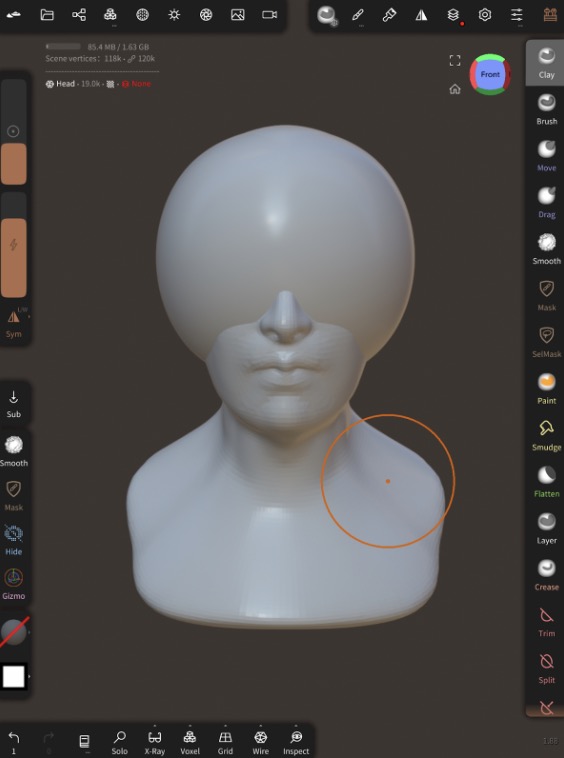
Verändere die Größe der Sphere ungefähr auf die gewünschte Größe deines Rohlings. Ich empfehle, die Sphere nahe an der Vorderseite deines Gesichts zu platzieren, da dies zu besserer Sicht führt. Du kannst eine "transparente Ansicht" der Sphere erhalten, indem du auf das Auge tippst, während das Häkchen aktiviert ist.
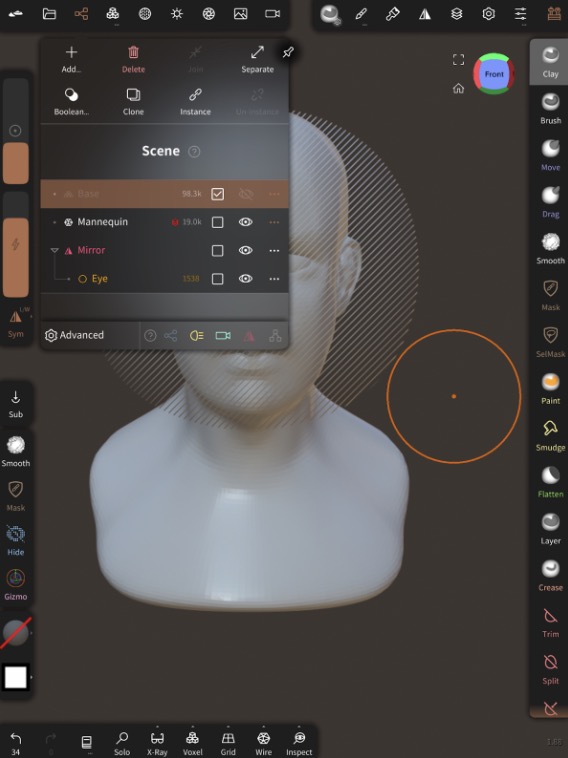
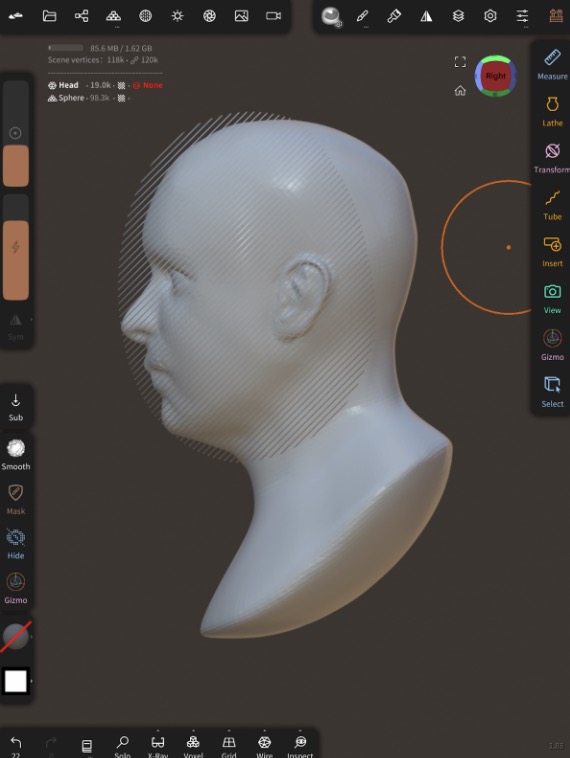
Mach dir um die Rückseite des Kopfes zunächst keine großen Gedanken. Sie wird im fertigen Rohling nicht enthalten sein. Stell dir das Modell eher wie eine Maske als wie einen Helm vor.
Als Nächstes fügen wir Spheres hinzu, um einige grundlegende Gesichtszüge grob anzulegen: Schnauze, Kinn und Wangen. Die Augenbrauen kommen später!
Dieser Schritt entspricht dem Vorgehen bei vielen aus Schaumstoff geschnitzten Rohlingen. Beim Schnitzen aus Schaumstoff werden zunächst Schaumstoffblöcke für diese Gesichtszüge hinzugefügt und anschließend verfeinert.
Ich beginne mit der Schnauze und richte alle anderen Gesichtszüge danach aus. Drücke anschließend auf Validate.
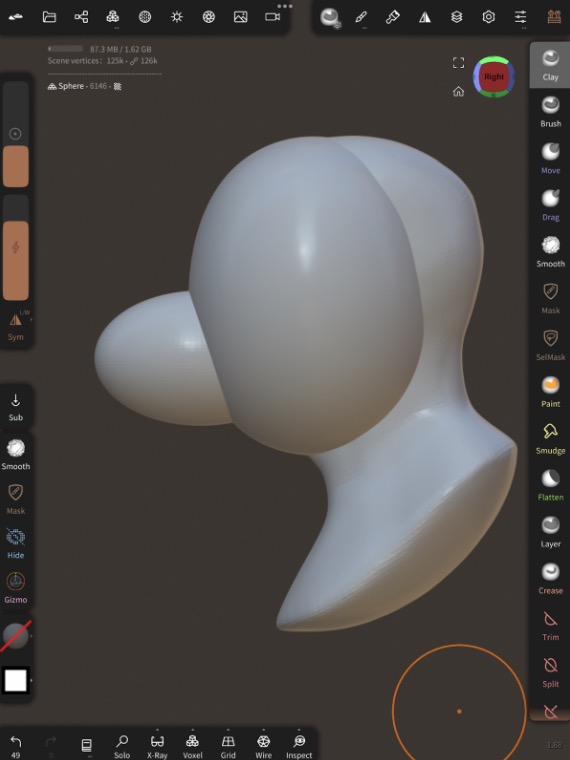
Ich achtete darauf, dass die Kurve oben am Fang weiter nach oben verlief oder höchstens flach wurde. Wenn du schon einmal Analysis hattest, könntest du sagen, dass ich vor dem lokalen Maximum aufgehört habe. Um die Unterseite des Fangs kümmerte ich mich nicht besonders, weil ich ohnehin wollte, dass sie sich so krümmt.
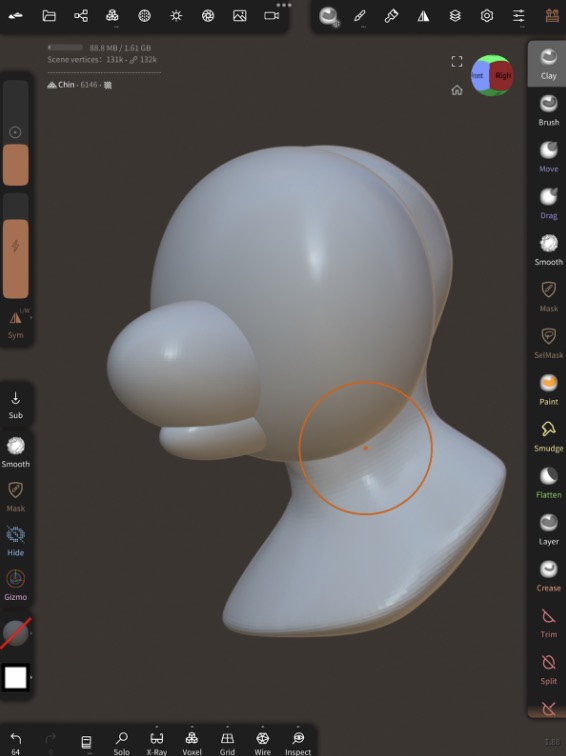
Das Kinn behandelte ich ähnlich. Ich klonte den Fang und veränderte die Größe, Drehung und Position der Kopie, statt mit einer ganz neuen Sphere zu beginnen.
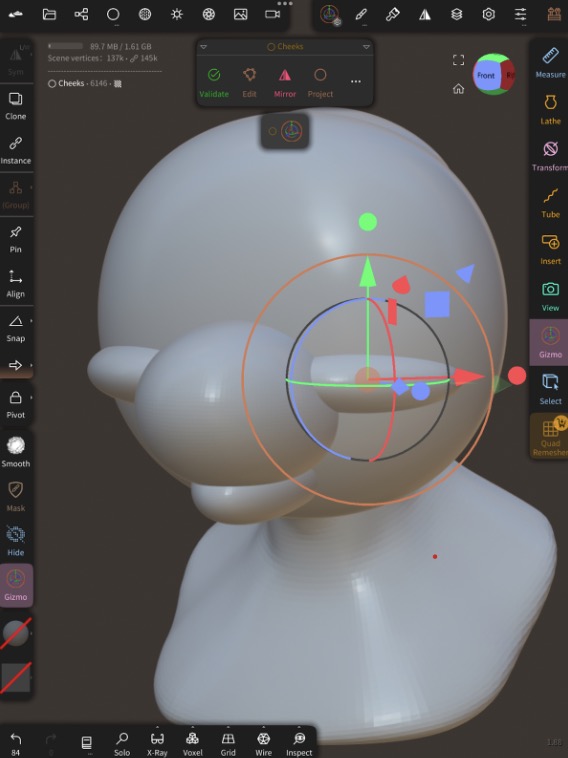
Wenn du die Wangen grob anlegst, aktiviere unbedingt den "mirror"-Button, bevor du auf Validate klickst. Ich drehte meine außerdem um etwa 45 Grad, damit sie sich leichter verschieben ließen. Ich weiß, dass dies noch nicht wie ein Waschbär aussieht, aber vertraue dem Prozess!
Jetzt verfeinern wir diese Formen und machen aus skalierten und gedrehten Spheres echte Gesichtszüge. Dabei schaue ich immer wieder auf meine Planungsskizze und Referenzfotos. Ich beginne mit den Wangen, weil sie noch überhaupt nicht wie Wangen aussehen.
Ich verwendete eine Kombination aus Drag-Tool und Smooth-Tool. Hier lege ich weiterhin nur die groben Grundformen an. Danach machte ich mit der Schnauze weiter.
Nachdem ich die Bildschirmaufnahme dieses Abschnitts beendet hatte, nahm ich noch weitere Anpassungen vor. Der Ablauf ist aber sehr ähnlich wie bei den Wangen. Viel Ziehen!
Der größte Unterschied beim Kinn ist das Abflachen. Ich passte die Form an und verwendete anschließend das Flatten-Tool am inneren Bereich.
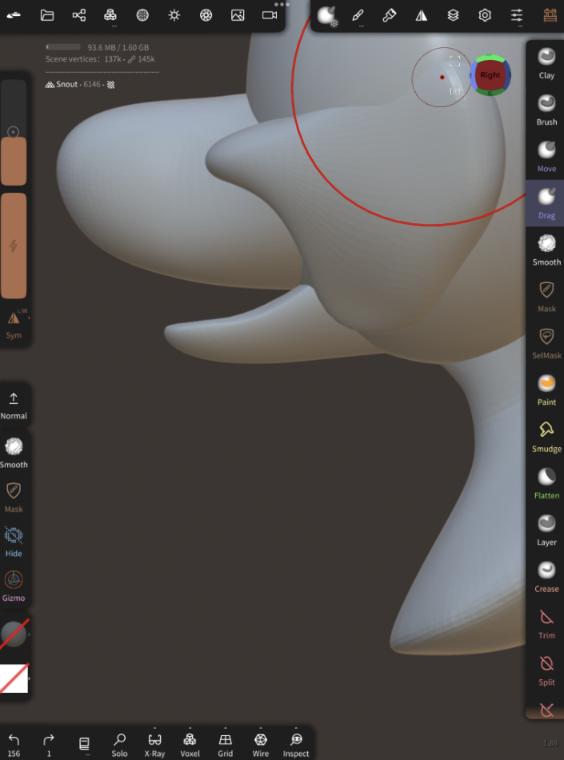
Wenn du mit deinen grob angelegten Formen zufrieden bist, ist es Zeit, sie durch Modellieren zu verfeinern. Ich begann, den Fang mit dem Clay-Tool herauszuarbeiten.
Ich werde nicht genau erklären, wie ich das gemacht habe, weil es aus vielen kleinen Anpassungen besteht. Ich gebe dir aber einige Tipps, die ich gern im Hinterkopf behalte:
Kurven
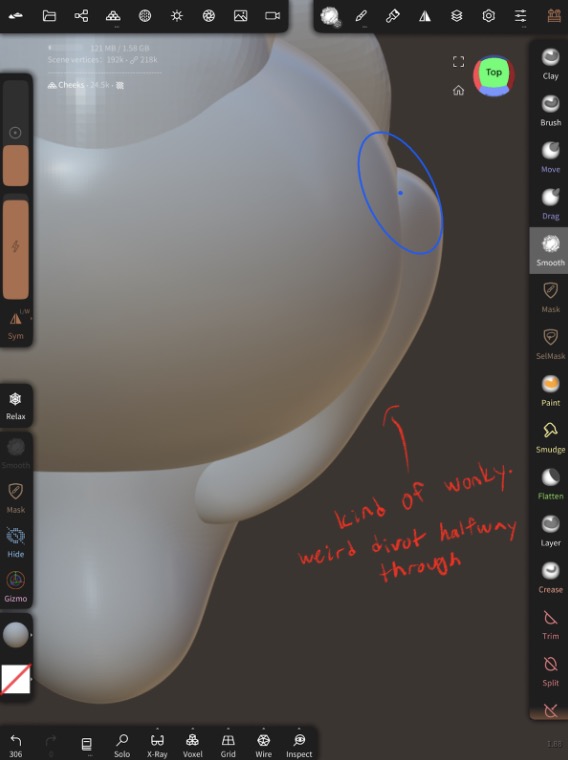
Ich mag sehr glatte Kurven in meinen Modellen. Oft lassen sie sich mit dem Move- oder Drag-Tool korrigieren, weil diese Werkzeuge große Bereiche beeinflussen. Wenn du jedoch in einem kleineren Bereich präzise arbeiten musst, eignet sich auch das Clay-Tool gut!
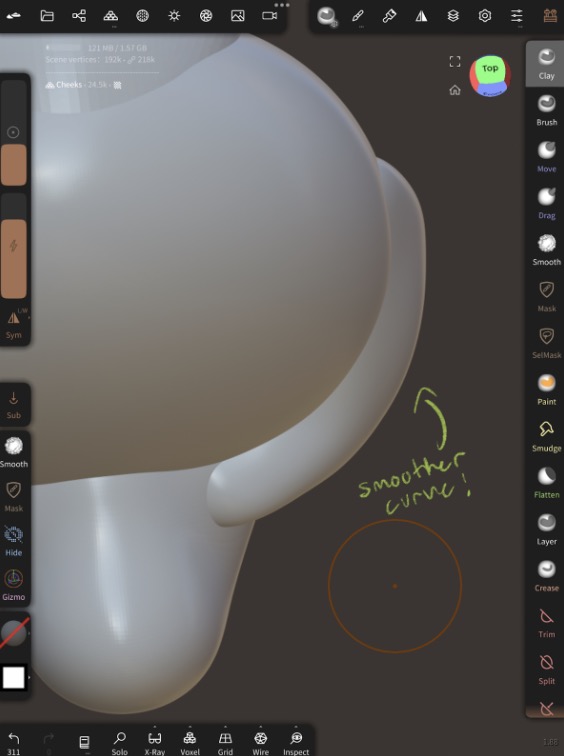
Kurven können auch miteinander interagieren. Bei der Schnauze und dem Unterkiefer werden sich ihre Kurven schließlich schneiden. Hier ist ein Clip, in dem ich diese Kurven so anpasse, dass sie sich schneiden werden.
Kontinuität
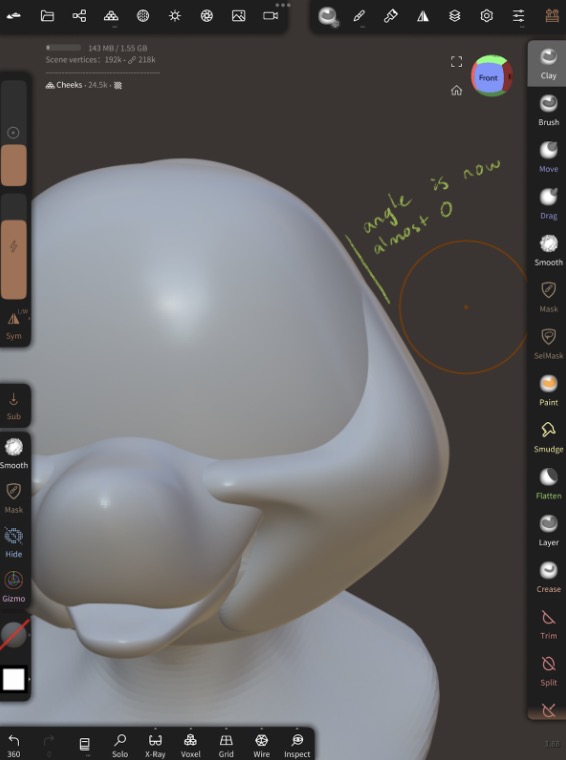
Glatte Übergänge zwischen Formen lassen sich durch Kontinuität erreichen. Wenn du bereits Analysis hattest, kennst du dieses Konzept vielleicht.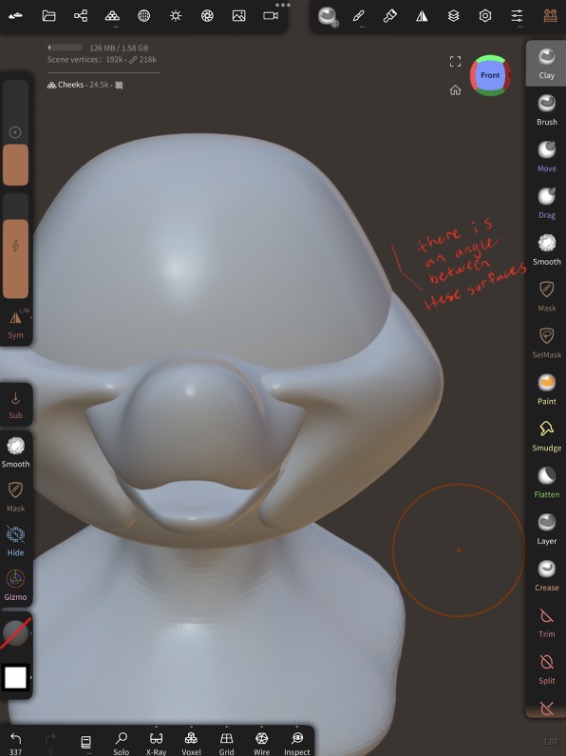
Ich verwendete das Move-Tool, um die Wangenform nach oben zu schieben. Dadurch entsteht ein glatterer Übergang zwischen den Formen. Das ist keine feste Regel. Du musst nicht alle deine Formen mit glatten Übergängen verbinden!
Ich glaube, es ist Zeit für den nächsten Teil: die Augen!
Mit dem auf Subtract eingestellten Clay-Tool arbeitete ich die Augenhöhlen heraus. Ich bearbeitete die Wangen- und Schnauzenformen so, dass sie sich um die Augenhöhlen legten.
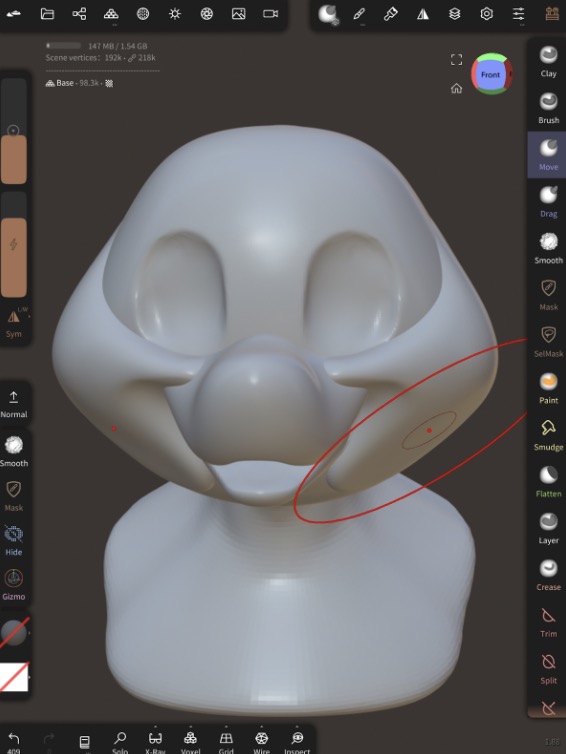
Anschließend setzte ich eine gespiegelte und zusammengedrückte Sphere für die Augen ein und passte sie an. Mit dem Move-Tool veränderte ich die Form weiter.
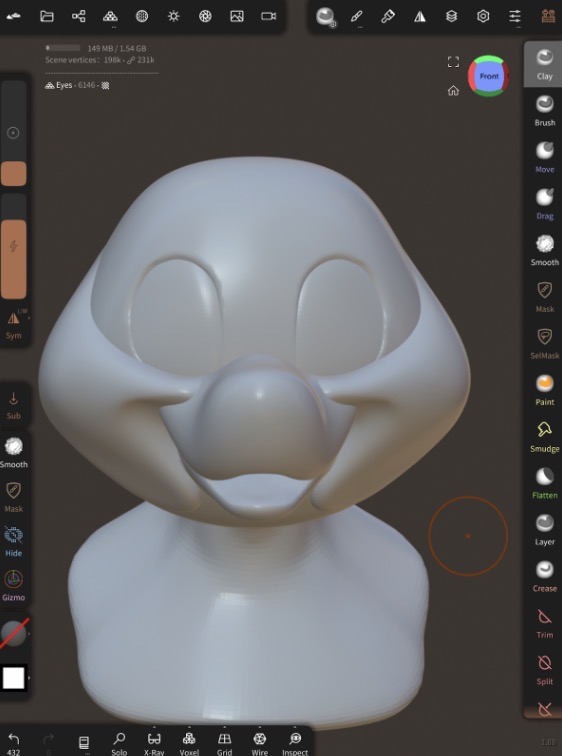
Ich malte einige Pupillen auf.
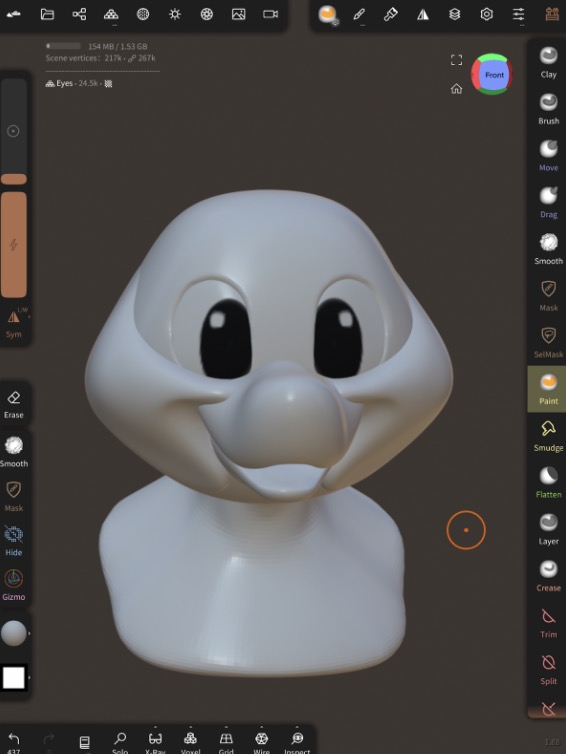
Wir kommen voran! Mit Augen erwacht der Rohling richtig zum Leben.
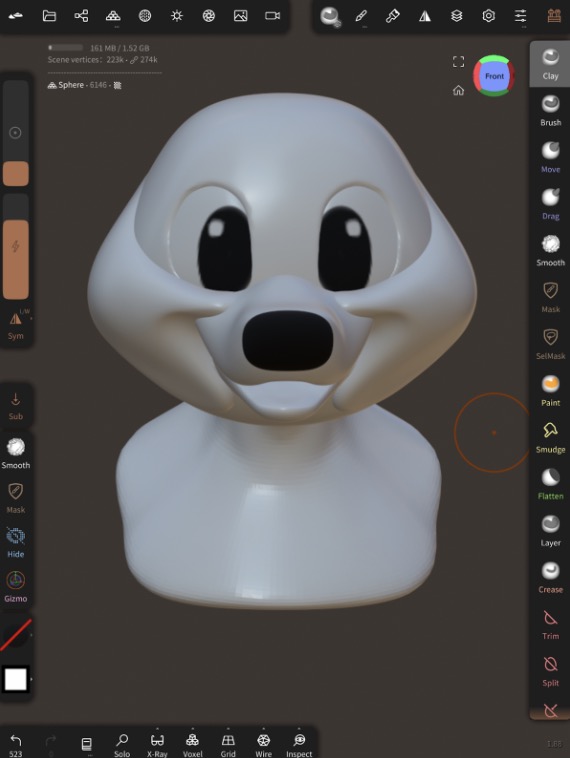
Ich setzte eine Sphere für die Nase ein, färbte sie vollständig schwarz und probierte verschiedene Größen, Formen und Positionen sowie den Übergang zur Schnauze aus. Dafür verwendete ich hauptsächlich die Move- und Smooth-Tools.
Mit diesen Formen bin ich ziemlich zufrieden! Führen wir jetzt alles zusammen!
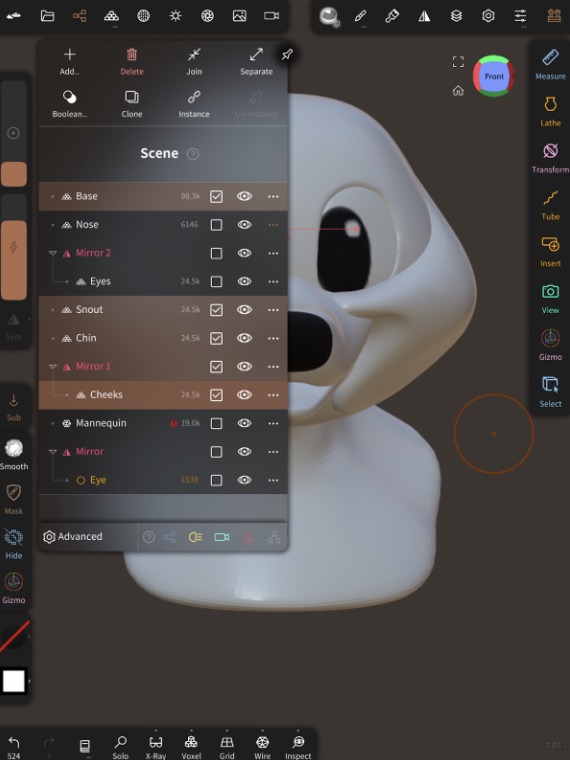
Wähle den Rohling, die Schnauze, das Kinn und die Wangen aus. Klicke auf Clone und anschließend auf Join. Benenne das neue Mesh in etwas wie "merged" um. Blende den ursprünglichen Rohling, die Schnauze, das Kinn und die Wangen aus. Wende auf das ausgewählte zusammengeführte Mesh ein Voxel Remesh mit einer Auflösung von etwa 200 an.
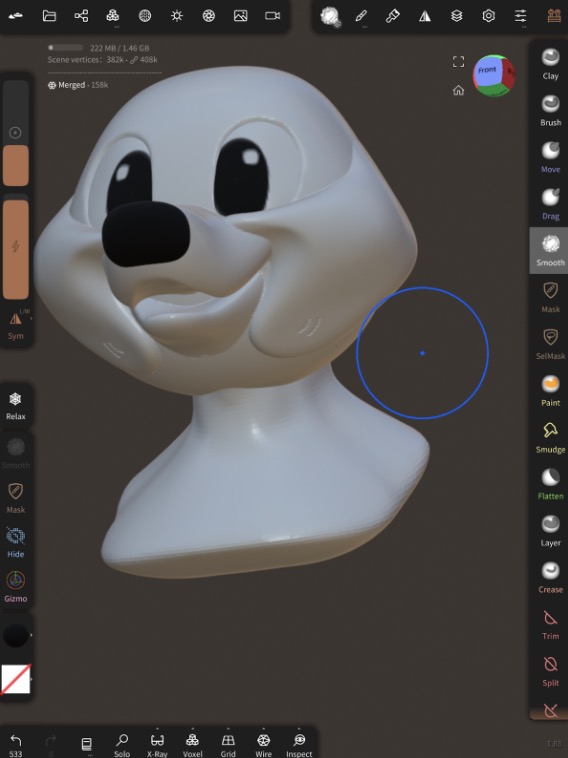
Glätte alle Artefakte.
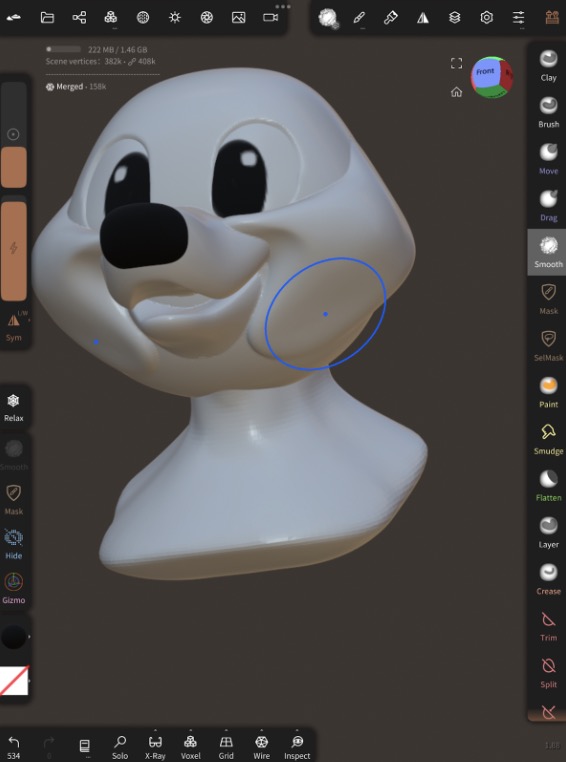
Einige Übergänge, zum Beispiel zwischen Kinn und Rohling oder Wangen, müssen verbunden werden. Ich verwendete dafür das Clay-Tool.
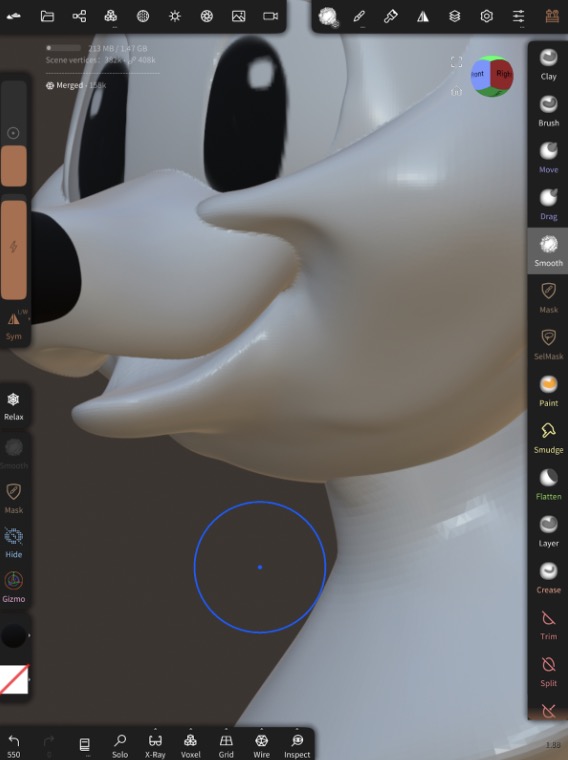
Setze den bisherigen Vorgang aus Modellieren, Verschieben und Verfeinern fort. Diesmal konzentrierst du dich darauf, alle Formen miteinander zu verbinden und die Gesamtform zu verbessern.
Ich stellte fest, dass ich die Augenbrauen vergessen hatte, und fügte sie nach dem Zusammenführen hinzu. Der Vorgang war derselbe wie zuvor, nur musste ich diesmal den Mirror vor dem Zusammenführen mit dem bereits zusammengeführten Mesh validieren.
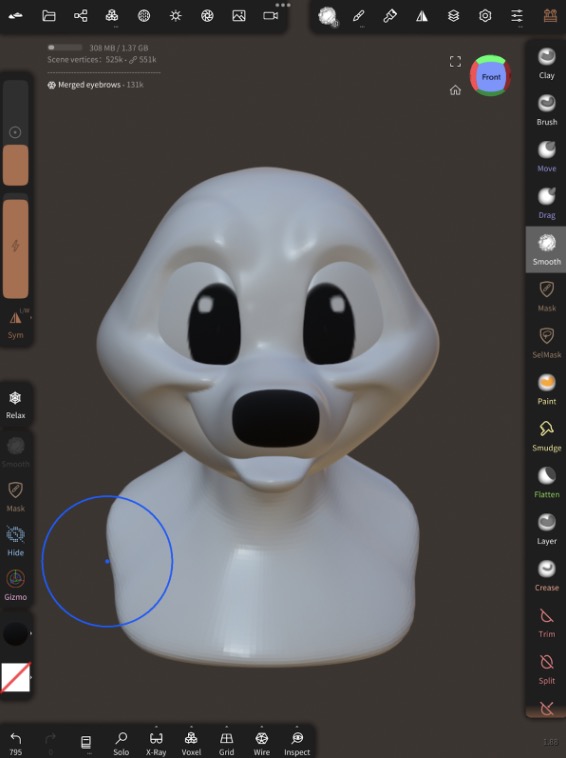
Sieht gut aus! Ich nahm diesen Screenshot und importierte ihn in Procreate, wo ich eine Zeichnung darüberlegte. Ich fertige solche Überzeichnungen an, um mir den fertigen Kopf besser vorstellen zu können. Sie helfen mir zu erkennen, ob ich auf dem richtigen Weg bin.
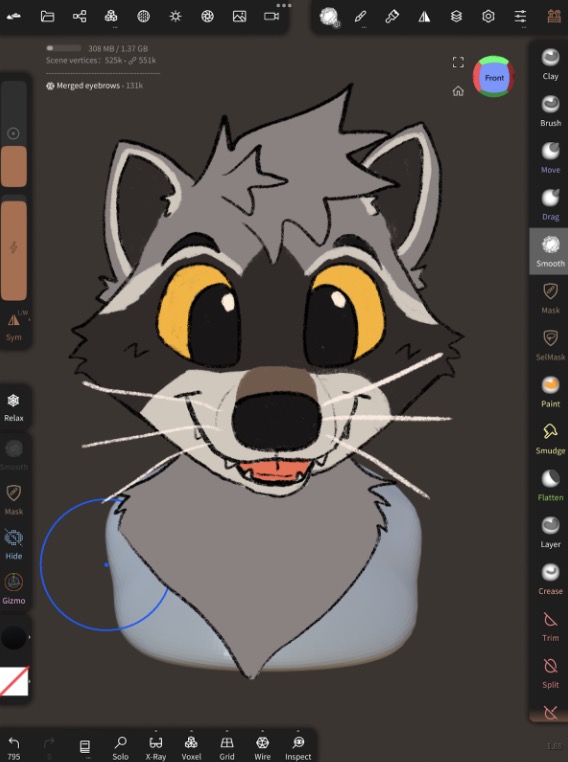
Ich zeichnete das 3D-Modell nach und fügte einige allgemeine Waschbärfarben hinzu. Damit war ich sehr zufrieden! Trotzdem legte ich das Modell für einen Tag beiseite, und ich empfehle dir, dasselbe zu tun. Wenn du mit frischen Augen zum Modell zurückkehrst, siehst du Verbesserungsmöglichkeiten, die dir vorher vielleicht entgangen sind.
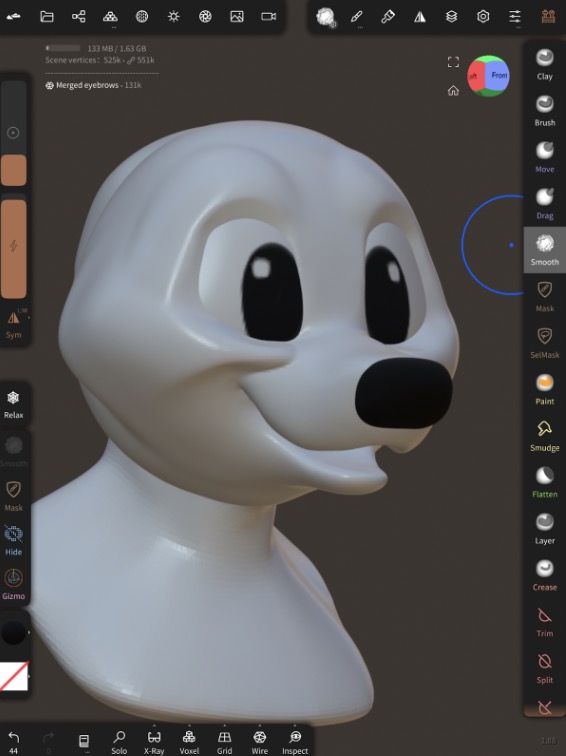
Am nächsten Tag war ich immer noch sehr zufrieden mit dem Modell. Ich nahm noch ein paar Anpassungen und Korrekturen vor, ging dann aber zum letzten Modellierschritt über!
Erstelle eine Kopie des zusammengeführten Meshes und benenne sie in etwas wie "trimmed" um.
Schneide in der Seitenansicht mit dem rechteckigen Trim-Werkzeug den hinteren Teil deines Meshes ab. Prüfe das Mesh, um sicherzustellen, dass alles in Ordnung ist und der Kopf noch passt.
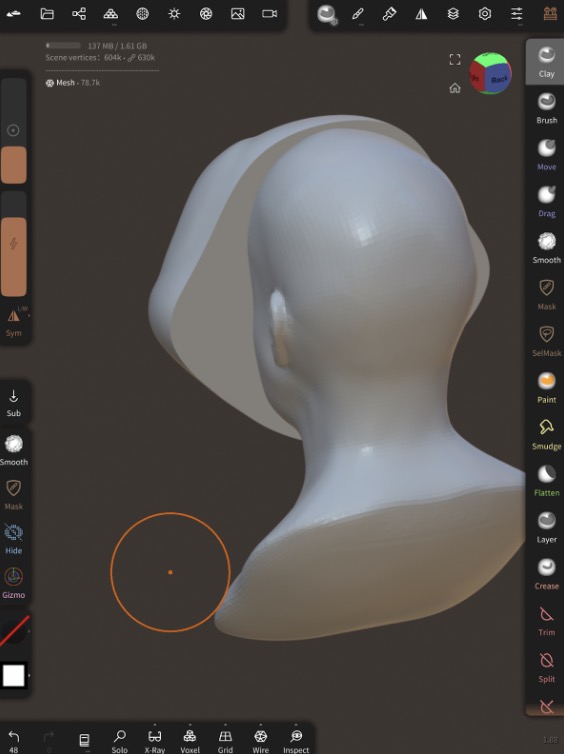
Wir sind mit dem Modellieren FERTIG!!! Zeit zum Exportieren!
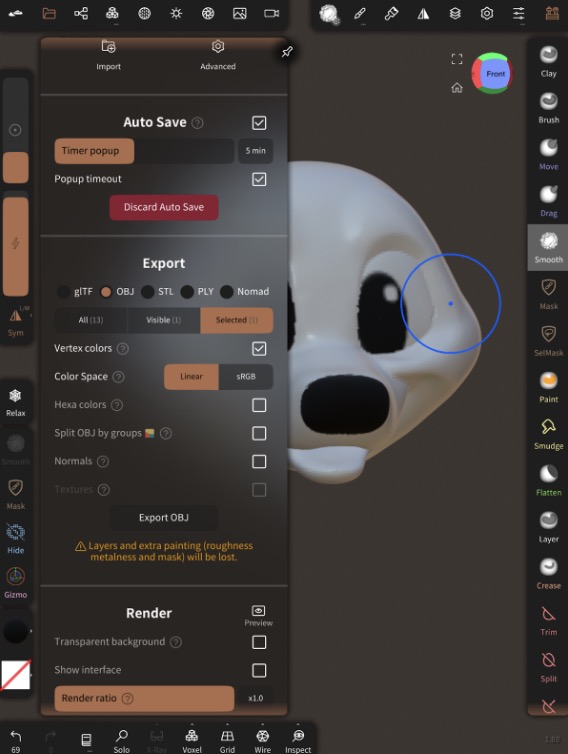
Ich klonte, fügte zusammen und remeshte alles noch einmal, also das Hauptmesh, die Augen und die Nase, und exportierte alles als OBJ-Datei.
Retopologie
Digitale Modelle bestehen aus sehr dicht gepackten Polygonen. Sie sehen großartig aus, können aber für einen Computer oder 3D-Drucker schwierig zu verarbeiten sein.Hier kommt die Retopologie ins Spiel! Retopologie ist der Vorgang, ein Mesh durch das Vereinfachen vieler unnötiger Details weniger dicht zu machen. Dieses Verfahren wird häufig für 3D-Animationen oder VRChat-Modelle verwendet. Das Modell lässt sich dadurch leichter bearbeiten und animieren und deutlich schneller rendern und laden.
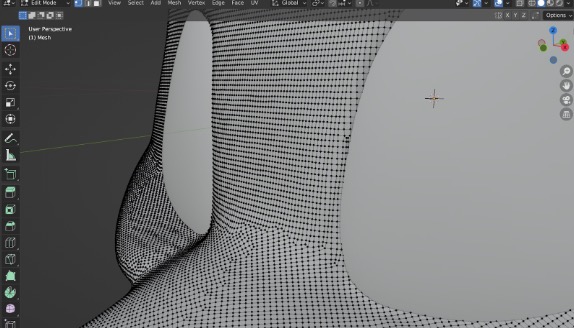
Hier siehst du eine Nahaufnahme meines Waschbär-Modells in Blender. Das sind VIELE Polygone, und so viele brauchen wir wirklich nicht!
Ein weiterer Vorteil der Retopologie ist, dass wir statt eines massiven Blocks eine Schale unseres Modells erhalten. Diese Schale wird später während der Vorbereitung verdickt.
Für die Retopologie gibt es zwei Möglichkeiten: Cozyblanket oder Blender.
Ich werde Cozyblanket erklären, weil es meine bevorzugte Methode ist. Die App kann kostenlos heruntergeladen werden. Für $15 erhältst du Zugriff auf Import und Export. Ich arbeite sehr gern damit.
Den technischen Vorgang der Retopologie in Blender werde ich nicht behandeln. Wenn du Blender verwenden möchtest, sieh dir dieses Video an. Ich empfehle, den Abschnitt zu Cozyblanket zu überfliegen, damit du eine Vorstellung davon bekommst, wie ein retopologisiertes Mesh aussehen sollte.
Cozyblanket verwenden
Nachdem du die $15 teure "lite"-Version gekauft hast, indem du auf das Symbol oben links tippst, anschließend Store auswählst und den Kauf abschließt, importierst du dein Modell durch Tippen auf das eingekreiste Symbol: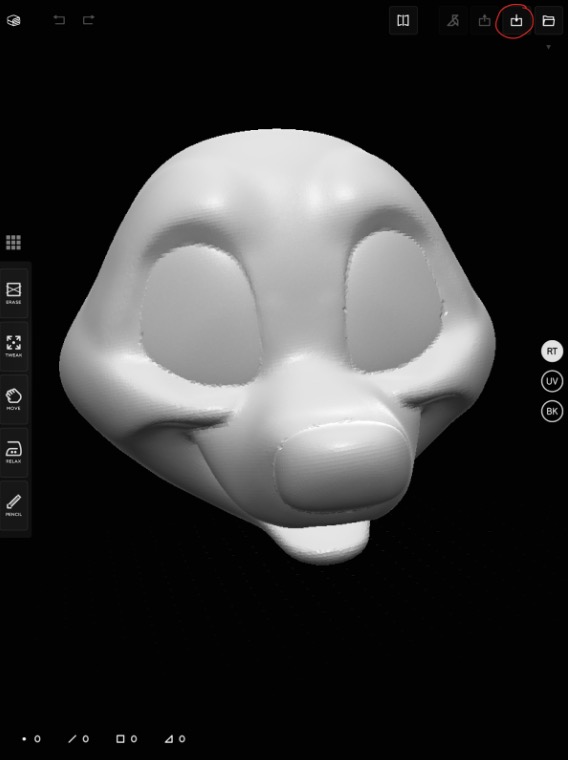
Wenn Cozyblanket beim Importieren des Modells abstürzt, wie es bei mir der Fall war, musst du es mit einer niedrigeren Auflösung erneut remeshen. Die App stürzt ab, weil das Modell schlicht zu groß für sie ist.
Der Einstieg in Cozyblanket ist einfach. Zeichne Vierecke, um sie zu deinem Mesh hinzuzufügen. Zeichne ein X in einem Zug, um sie zu entfernen.
Cozyblanket bietet außerdem viele andere Funktionen und Gesten!
Zeichne eine Linie über mehr als eine Fläche, und eine Linie wird in dieser Richtung über alle Flächen hinweg erstellt. Halte Relax mit einem Finger gedrückt und führe mit dem anderen Finger eine Wischbewegung über die gewünschten Flächen aus, um sie gleichmäßiger zu machen.
Verwende Tweak, um einzelne Punkte anzupassen, und Move, um einen Bereich anzupassen.
Zeichne neben einer Reihe bestehender Flächen eine große Fläche, um automatisch eine Reihe zu erstellen. Das funktioniert am besten auf gleichmäßigen Oberflächen mit geringer Krümmung.
Los geht's!
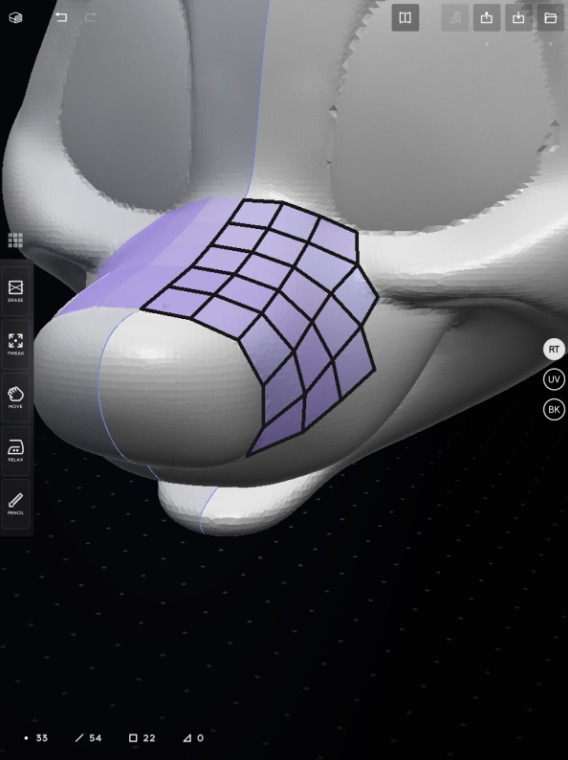
Ich begann an einem einfachen Teil, das mit allem anderen verbunden ist: der Schnauze.
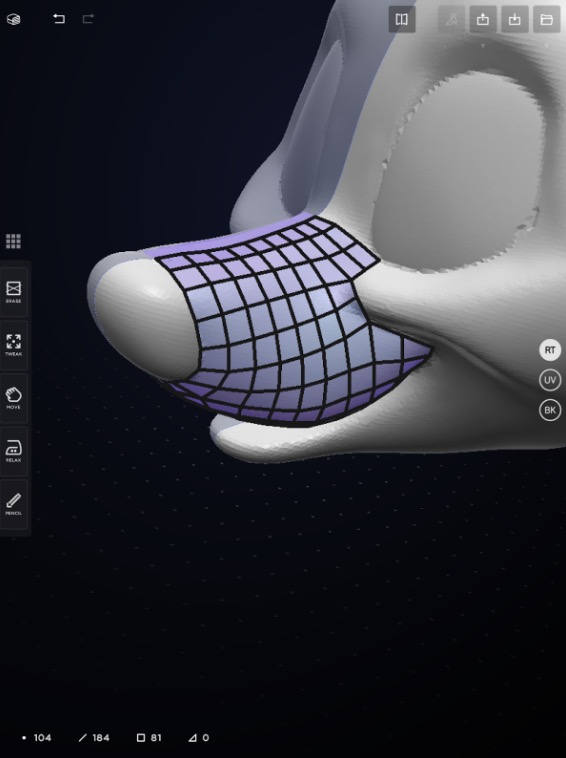
Hab keine Angst davor, beim Arbeiten weitere Topologie hinzuzufügen und sie zu glätten! Ziel ist es, die unnötigen Informationen aus dem ursprünglichen Modell zu vereinfachen und zu reduzieren, während genug Details erhalten bleiben.
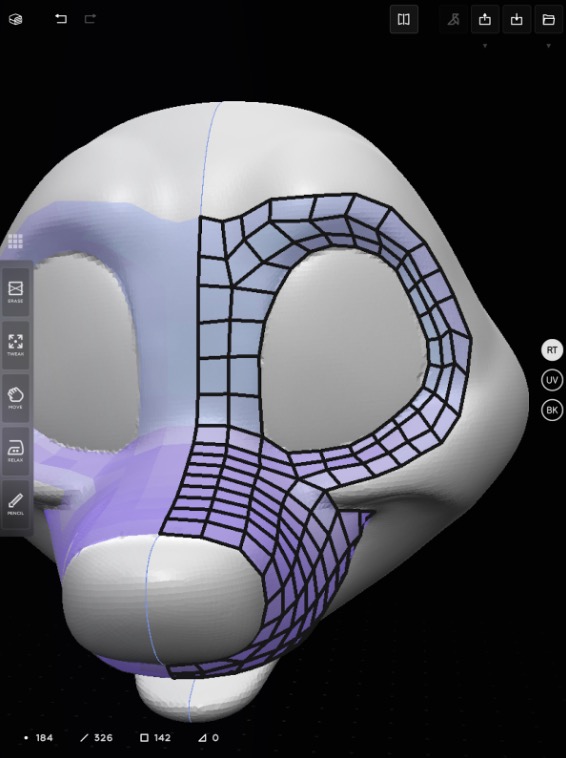
Ich erstellte einen Loop um jedes Auge.
Wenn du auf eine Verbindung stößt, die zu stark gedehnten Flächen führen würde, kannst du dazwischen eine neue Fläche einfügen.
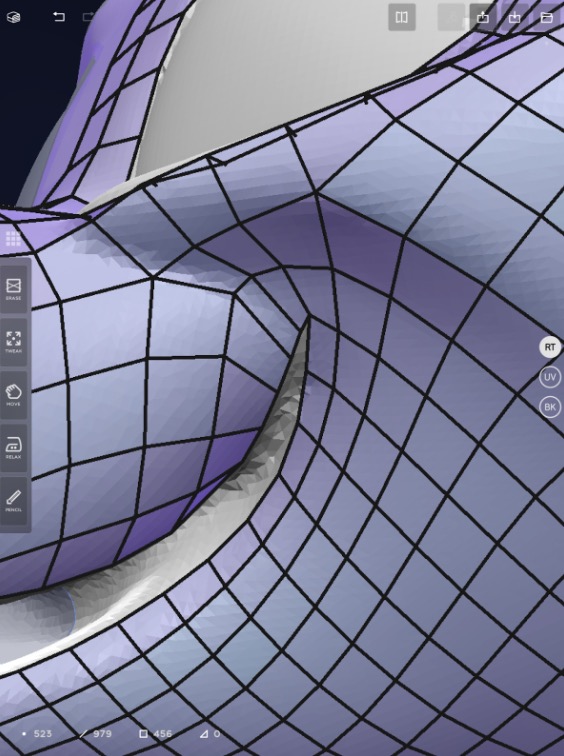
Im Allgemeinen versuchte ich, meine Kanten nahe an den Kanten des Modells zu halten.
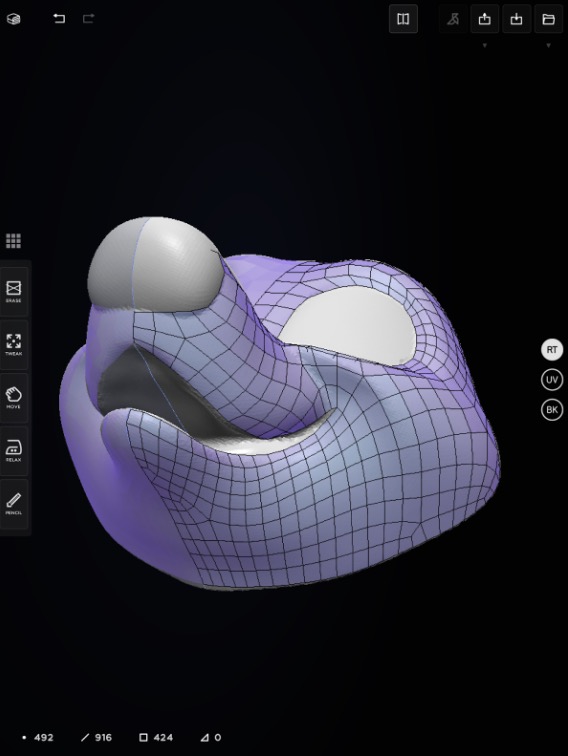
An vielen Stellen musste ich zwei Reihen von Flächen zusammenführen. Hab keine Angst davor!
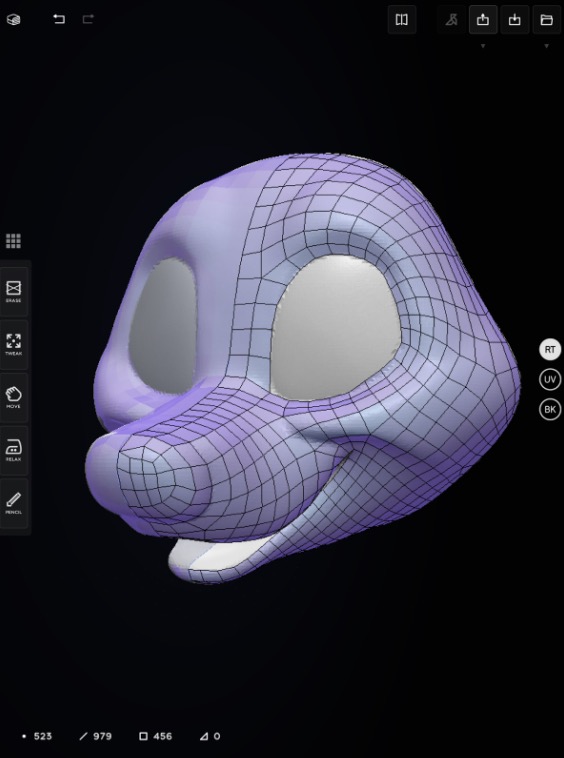
Ich beendete mein retopologisiertes Modell an der Nase. Alles fertig! Führe keine Retopologie an den Augen oder im Inneren des Mundes durch. Exportiere das Modell und übertrage es auf deinen Computer, entweder indem du es dir über eine Messaging-Plattform wie Discord oder Telegram schickst oder es per E-Mail an dich selbst sendest.
Vorbereitung
Im Moment hat das Modell noch keine Wandstärke. Ein 3D-Drucker kann es nicht drucken. Dieser Schritt macht die neue Schale druckbar und tragbar.Importiere das Modell in Blender, falls du das noch nicht getan hast.
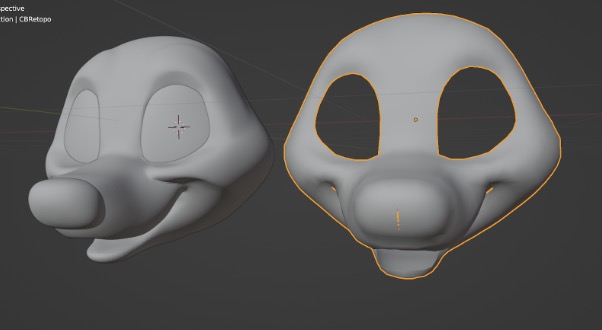
Als ich die beiden Modelle in Blender zum Vergleich nebeneinanderstellte, stellte ich eine Lücke nahe der Nase fest.
In Cozyblanket lässt sich das beheben, indem du den betreffenden Vertex direkt an die Symmetrielinie schiebst.
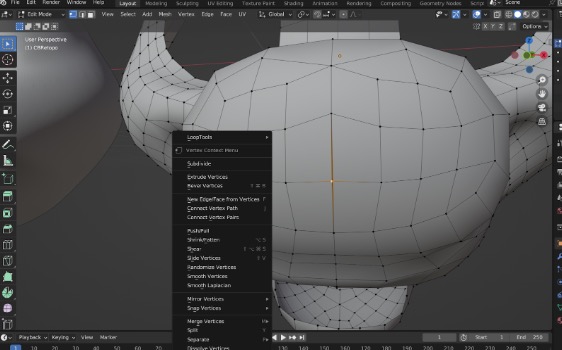
In Blender lässt sich das beheben, indem du in den Edit Mode wechselst, die beiden Punkte auswählst, mit der rechten Maustaste klickst und Merge at Center auswählst. Alternativ drückst du M und klickst auf Merge at Center.
Ich verwendete die Blender-Methode zur Korrektur. Außerdem bemerkte ich, dass die Nase viel an Definition verloren hatte. Während ich noch im Edit Mode war, fügte ich in dem Loop aus Flächen direkt hinter dem Beginn der Nase einen Loop Cut ein.
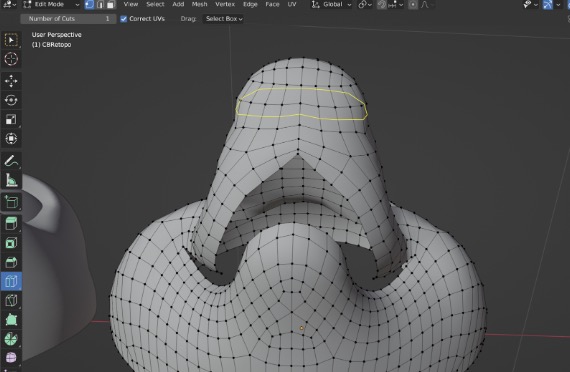
Ich verschob ihn in Richtung Nasenrand und drückte Y, um ihn auf die Y-Achse zu beschränken.
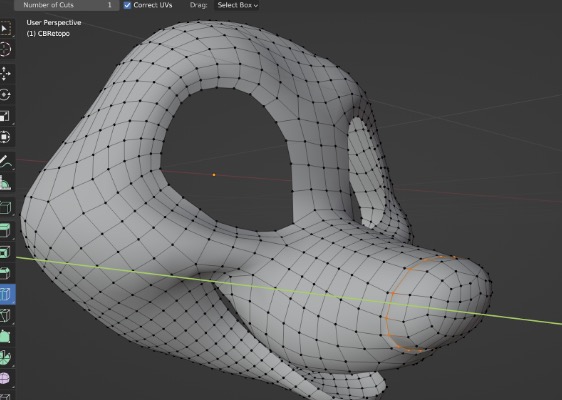
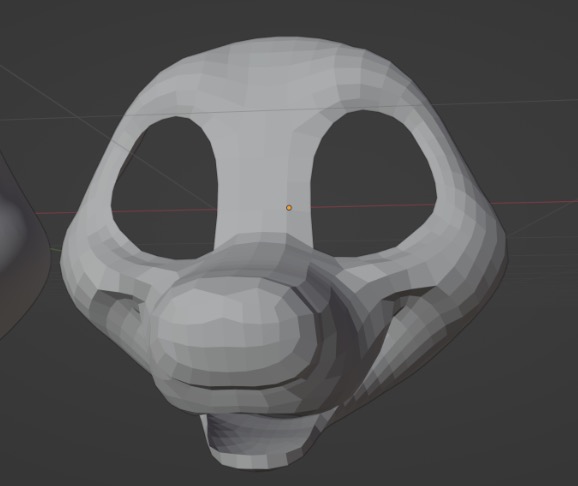
Für mich war das genug Definition! Dieser Rohling wird ohnehin mit Fell bedeckt. Ich wollte hauptsächlich eine Markierung dafür, wo die Nase beginnt.
Wechsle zurück in den Edit Mode und wähle unten eine Reihe von Flächen aus.
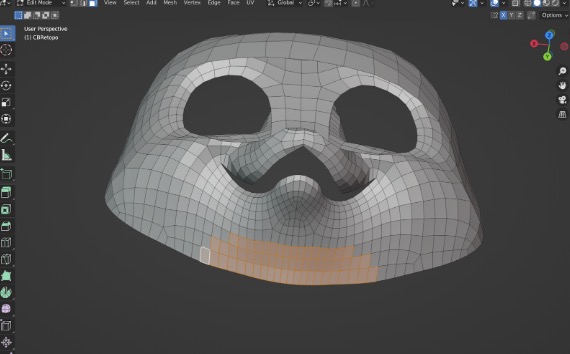
Diese Öffnung ist für den Hals der tragenden Person. Lösche die Flächen und wechsle anschließend in den Sculpt Mode.
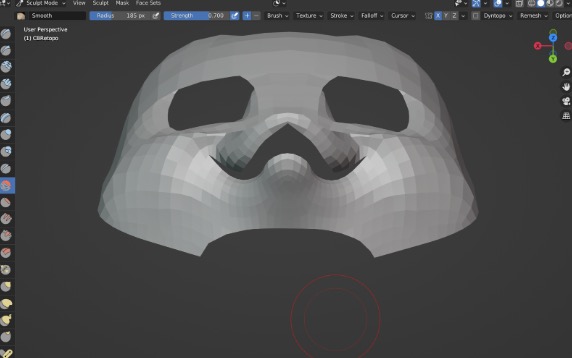
Stelle sicher, dass die Symmetrie aktiviert ist. Verwende das Smooth-Tool an der Kante, um sie zu krümmen. Wechsle danach zurück in den Edit Mode.
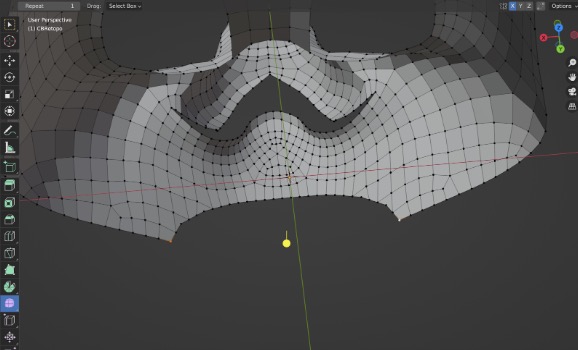
Aktiviere im Edit Mode das Smooth-Tool und wähle die Ecken aus. Ziehe den gelben Punkt, um sie zu glätten.
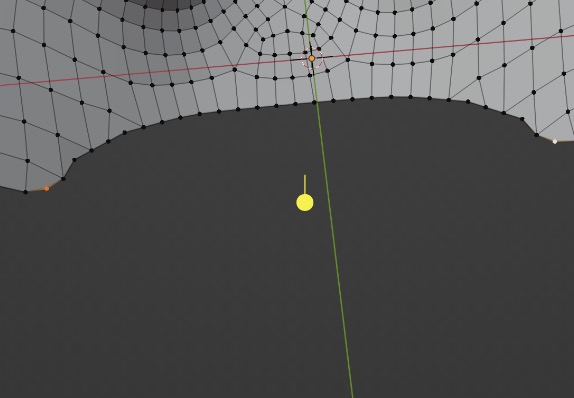
Dadurch ist der Kopf viel angenehmer zu tragen! Die Sicht wird besser, weil er näher am Gesicht sitzt, und es gibt keine scharfen Ecken mehr.
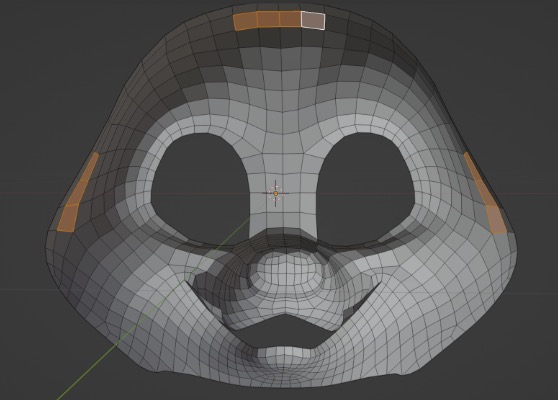
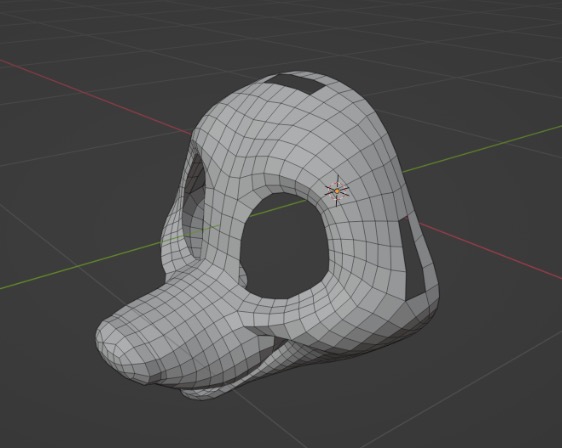
Wähle die Flächen für die Stützriemen aus und lösche sie. Diese Flächen berühren den Kopf der tragenden Person nicht, deshalb müssen sie nicht geglättet werden.
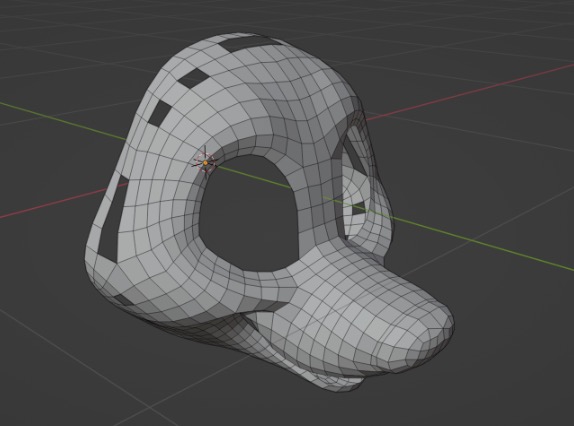
Für die Belüftungsöffnungen verwendete ich denselben Vorgang.
Zeit, den Rohling zu verdicken!
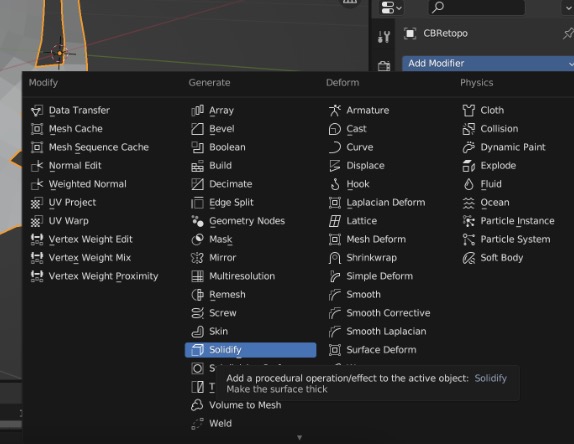
Füge einen Solidify-Modifier hinzu, im Tab mit dem Schraubenschlüssel.
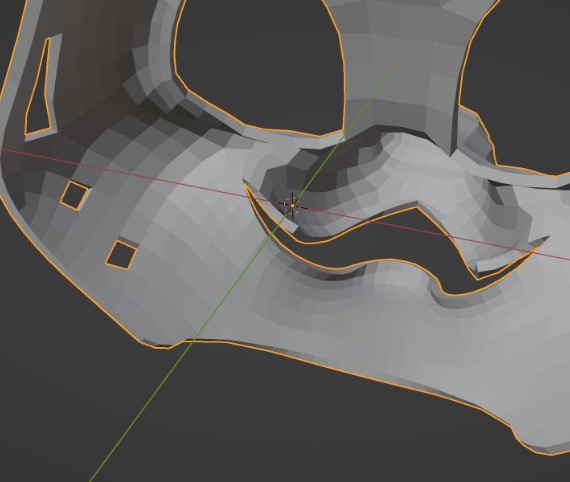
Bei der Überprüfung des Meshes bemerkte ich zwei Ecken im Mund.
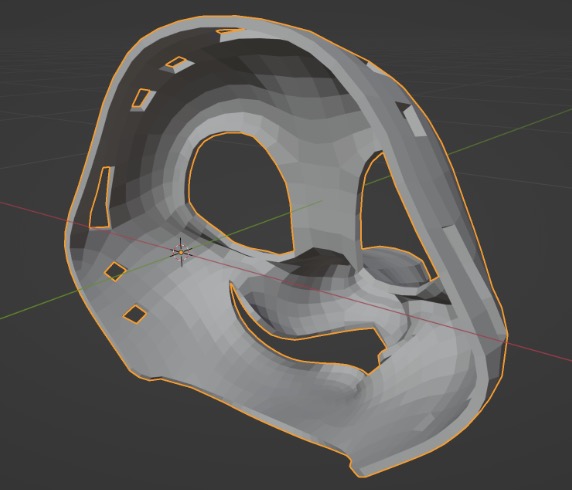
Ich glättete sie mit denselben Methoden wie zuvor.
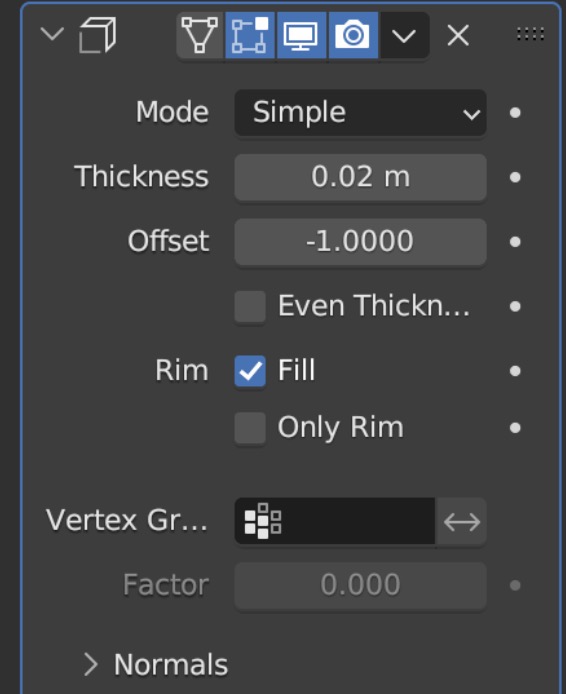
Die Wandstärke deines Rohlings hängt vom Material ab, mit dem du druckst. Ich habe diesen Kopf nicht skaliert, und für Blender ist er 1.14 Meter breit. Um herauszufinden, wie viel "0.02 m" bei einem Druckmaß von beispielsweise 250 mm entsprechen würden, brauchen wir MEHR MATHEMATIK!
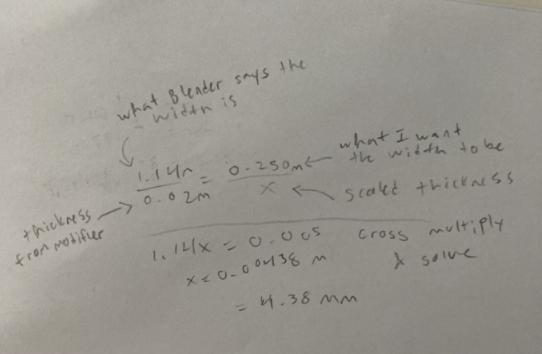
Ich stellte eine Proportion auf und löste nach x auf. Das Ergebnis waren 4.38 Millimeter. Das ist für einen PLA-Pro-Kopf in Ordnung! Für einen flexiblen TPU-Kopf ist es jedoch zu dünn. Dort sollte die Wandstärke 10-15 mm betragen.
Hier ist die Rechnung, mit der du bestimmst, wie dick der Rohling in Blender für eine Wandstärke von 10 mm sein sollte:
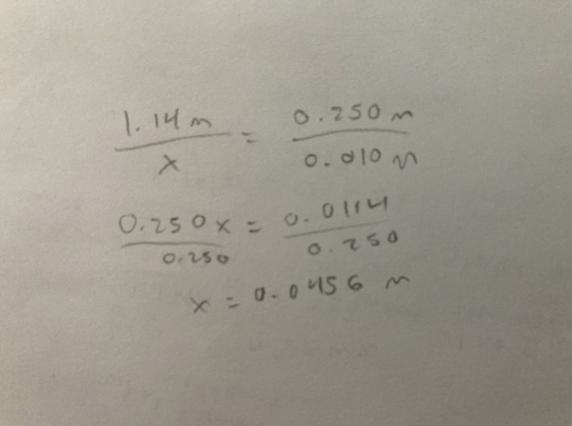
Wende den Modifier an, wenn du mit der Wandstärke zufrieden bist und deine Rechnung noch einmal überprüft hast. Als mein Rohling gedruckt wurde, waren 250 mm etwas zu klein, deshalb wurde er mit 280 mm erneut gedruckt. Vergleiche ihn mit einer Mannequin-Datei.
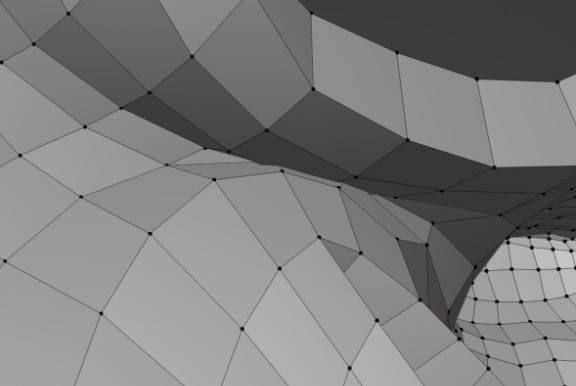
Auf dem 10 mm dicken Rohling gab es sich überschneidende Geometrie, die mich beim Drucken beunruhigte. Ich verwendete das Smooth-Tool im Sculpt Mode, um die Punkte voneinander zu trennen. Die Außenseite des Rohlings blieb unverändert!
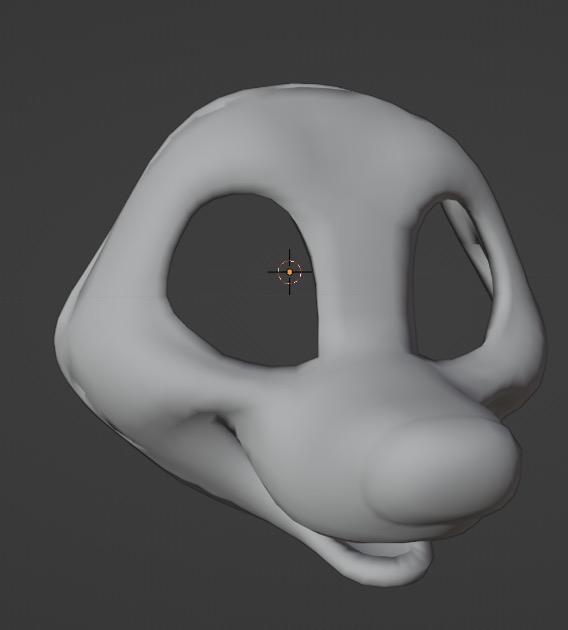
Damit ist dieses 3D-Modell FERTIG!!!!
Exportieren
Exportiere dein Modell je nach den Anforderungen deiner Drucksoftware oder deines Druckdienstleisters als OBJ oder STL.Wenn du jetzt 3D-Augenrohlinge erstellen möchtest, empfehle ich, meinem 3D-Augen-Tutorial zu folgen. Um genau die richtige Form zu erhalten, wechsle in die orthografische Vorderansicht und mache einen Screenshot von einer der Augenhöhlen.
Druckmöglichkeiten
Wenn du keinen eigenen Drucker hast, stehen dir trotzdem viele Druckmöglichkeiten offen!Am meisten empfehle ich, eine befreundete Person mit 3D-Drucker dafür zu bezahlen, den Rohling für dich zu drucken. Wenn du niemanden mit Drucker kennst, kannst du zu einem lokalen Makerspace gehen oder dich in Furry-Gruppen umhören, ob jemand dazu bereit ist.
Ich empfehle, direkt mit einer Person Kontakt aufzunehmen, statt einen Druckdienst zu nutzen. Viele Druckdienste verlangen eine Mindestfüllung von 20 %, was für einen Fursuit-Kopfrohling viel zu viel ist.
Honey Dadger bietet einen Druckdienst für TPU-Kopfrohlinge an. Ich empfehle ihn sehr! Er hat den Rohling für dieses Tutorial gedruckt.
Alternativ kannst du dir einen eigenen 3D-Drucker anschaffen! Der Preis von 3D-Druckern ist in den vergangenen etwa zehn Jahren stark gesunken. Du kannst auch einen gebrauchten Drucker zu einem reduzierten Preis kaufen, entweder direkt von jemandem vor Ort, über eBay oder beim Hersteller. Elegoo verkauft zum Beispiel gebrauchte Drucker auf seiner Website. Danach kannst du deinen Freunden helfen, ihre eigenen Rohlinge zu drucken.
Nach oben