
Anleitungen · Kopfdetails
Augen mit Verfolgungseffekt in Blender herstellen
Ein KOSTENLOSER Download dieses Auges ist auf meinem Gumroad verfügbar! Du erhältst sowohl die druckfertige Datei als auch die .blend-Datei mit allen Bearbeitungsstufen.
Du kannst dem bereitgestellten Bild folgen oder dein eigenes Bild verwenden!
Für dieses Tutorial wird Blender verwendet, ein kostenloses Open-Source-3D-Programm.
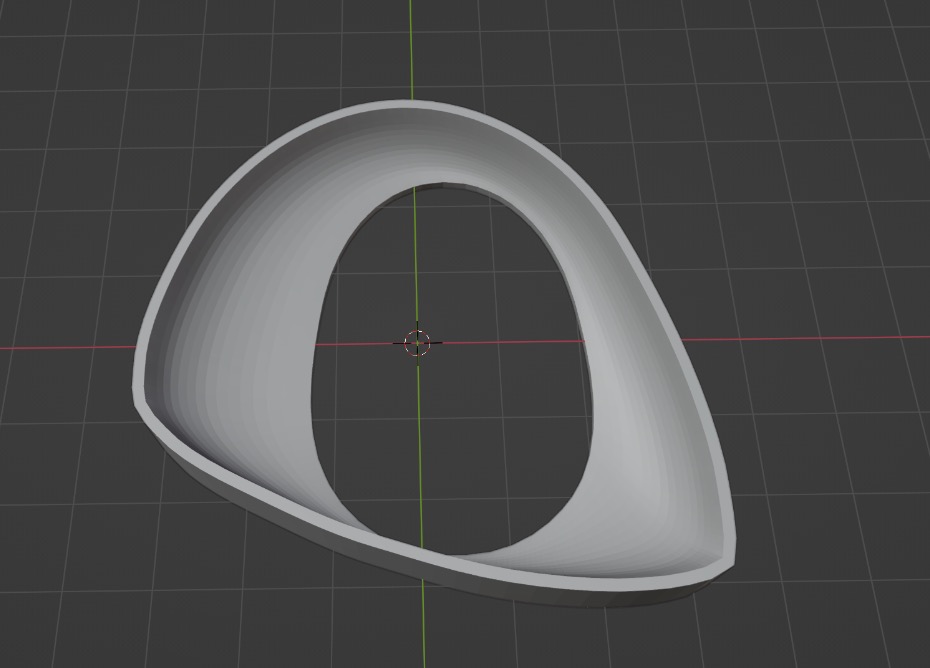
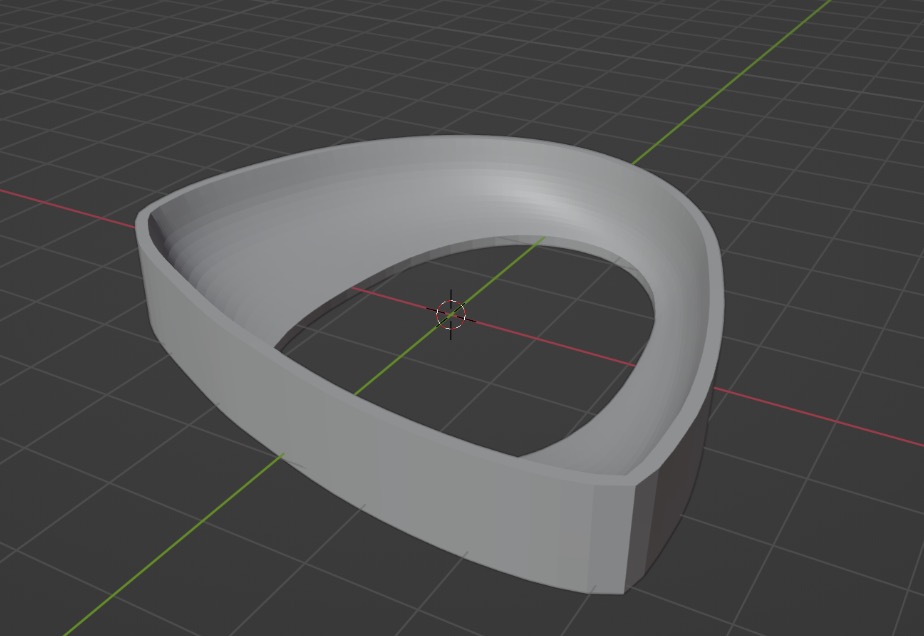
Modellieren wir 3D-Fursuit-Augen mit individuell geformten Pupillen!
Dieses Tutorial wurde aus dem YouTube-Video von Freckled Cat Creations übernommen und um einige Ergänzungen und Änderungen erweitert. Es setzt keinerlei Blender-Kenntnisse voraus.
Ein Follow-Me-Fursuit-Auge verwendet eine einfache optische Täuschung, durch die es so wirkt, als würden die Augen den Betrachter ansehen. Um die Augen befindet sich eine Wand, die einen Teil der Sklera und der Pupille verdeckt. Dadurch sieht es so aus, als würden die Augen dich ständig beobachten. Manche Menschen fertigen ihre Follow-Me-Augen aus Foamies oder Kunstharz an. Ich bevorzuge jedoch 3D-gedruckte Augen, weil sie stabil, leicht und ohne Gussform herzustellen sind.
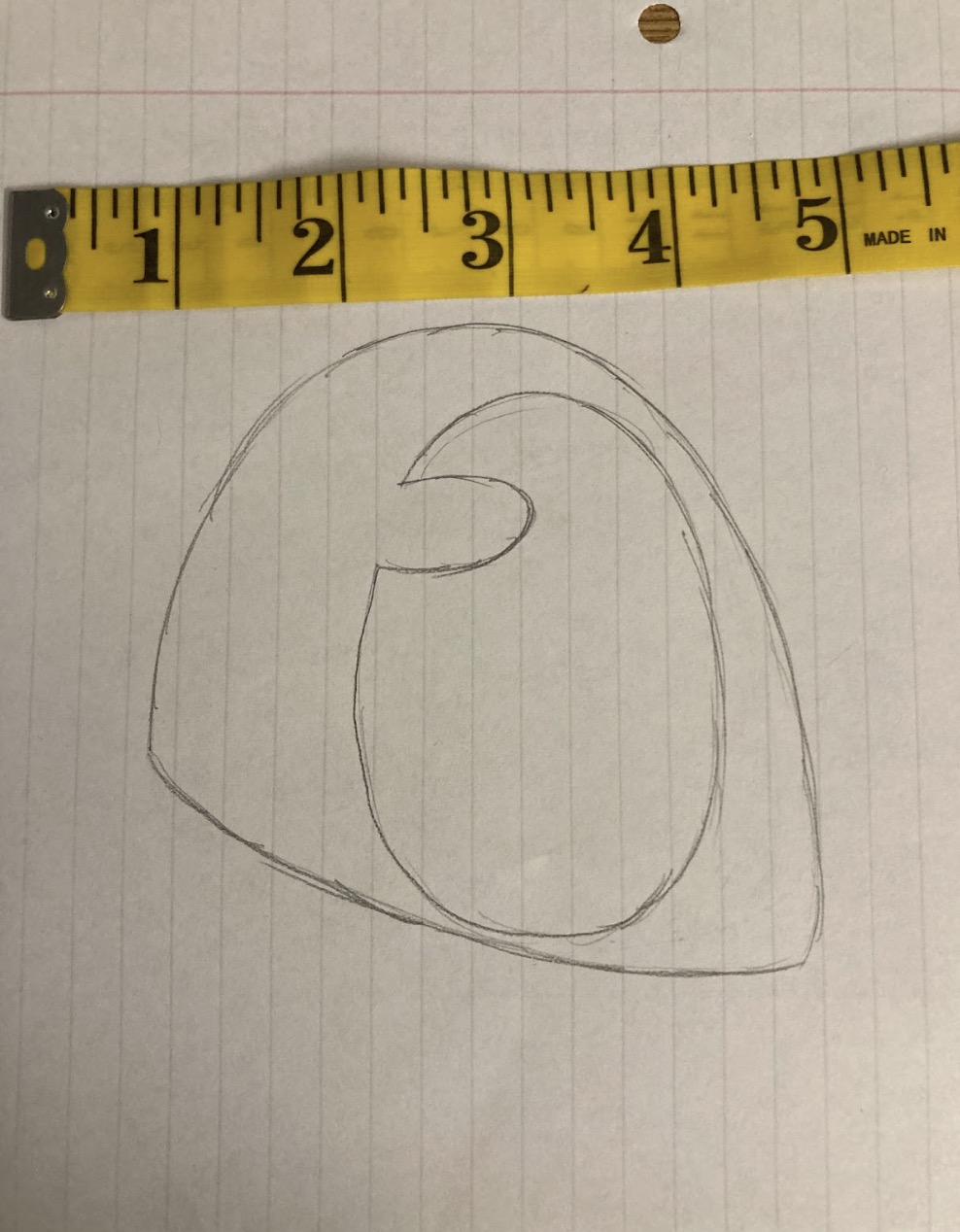
Beginne mit einer maßstabsgetreuen Skizze deiner gewünschten Form und fotografiere sie mit einem Lineal daneben.
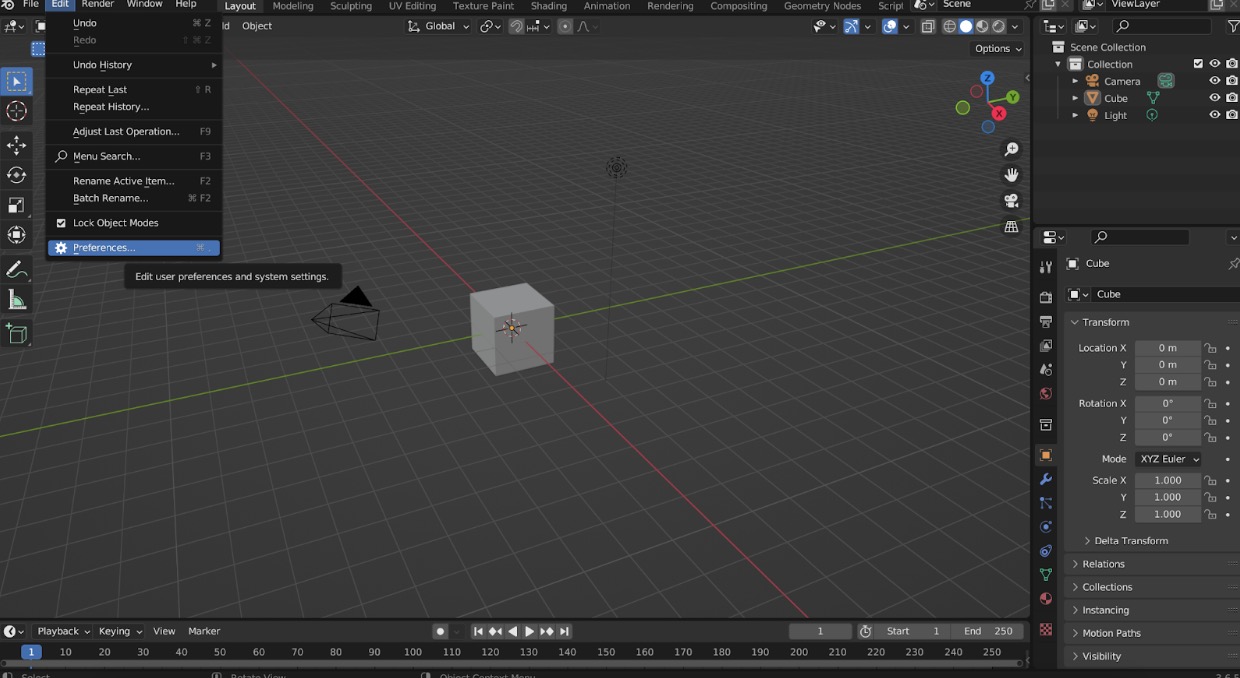
Öffne Blender und gehe zu den Einstellungen.
Gehe zu „Input“ und aktiviere im Tastaturmenü „emulate numpad“.
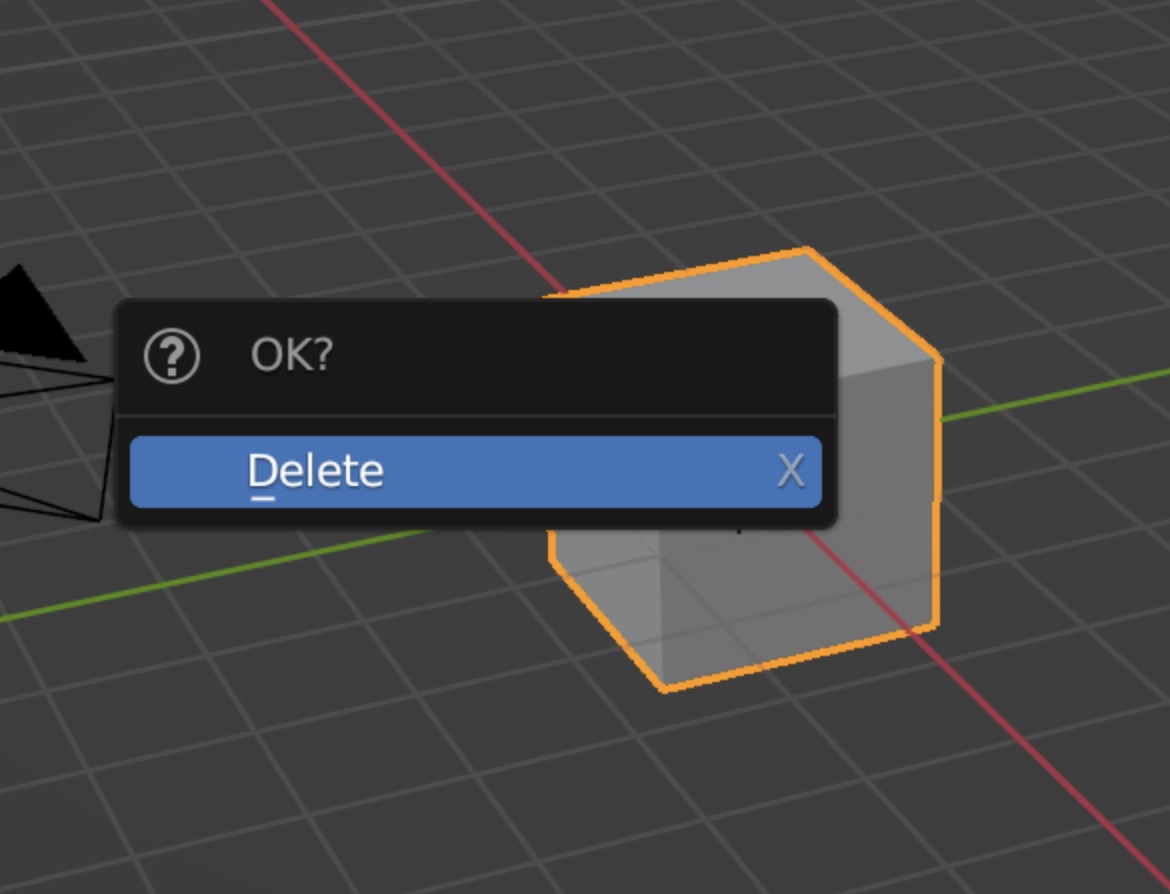
Klicke auf den Würfel und drücke X, um ihn zu löschen. Mache dasselbe mit der Kamera und dem Licht.
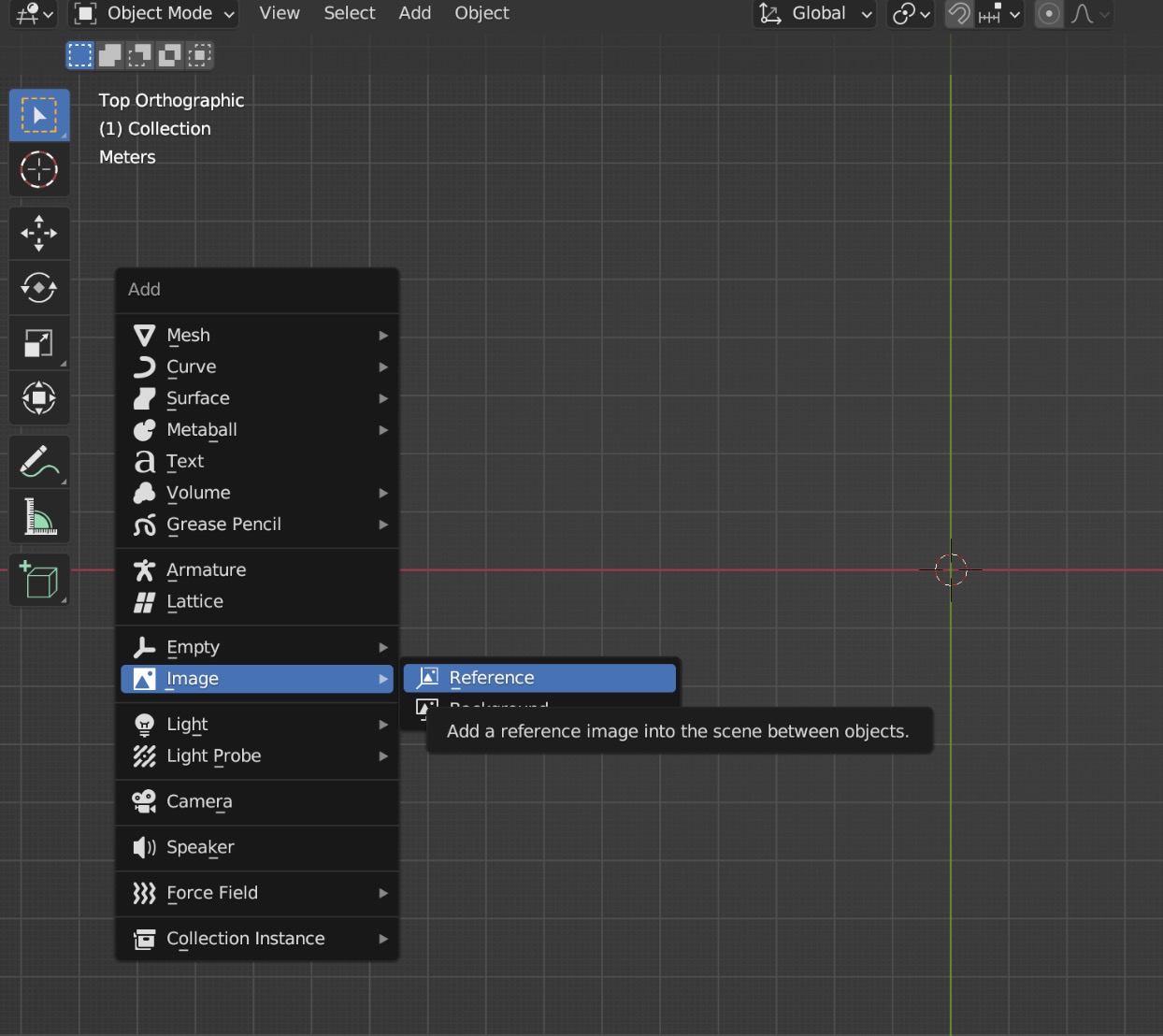
Drücke 7, um in die Ansicht von oben zu wechseln. Drücke Shift und A und füge ein neues Referenzbild hinzu.
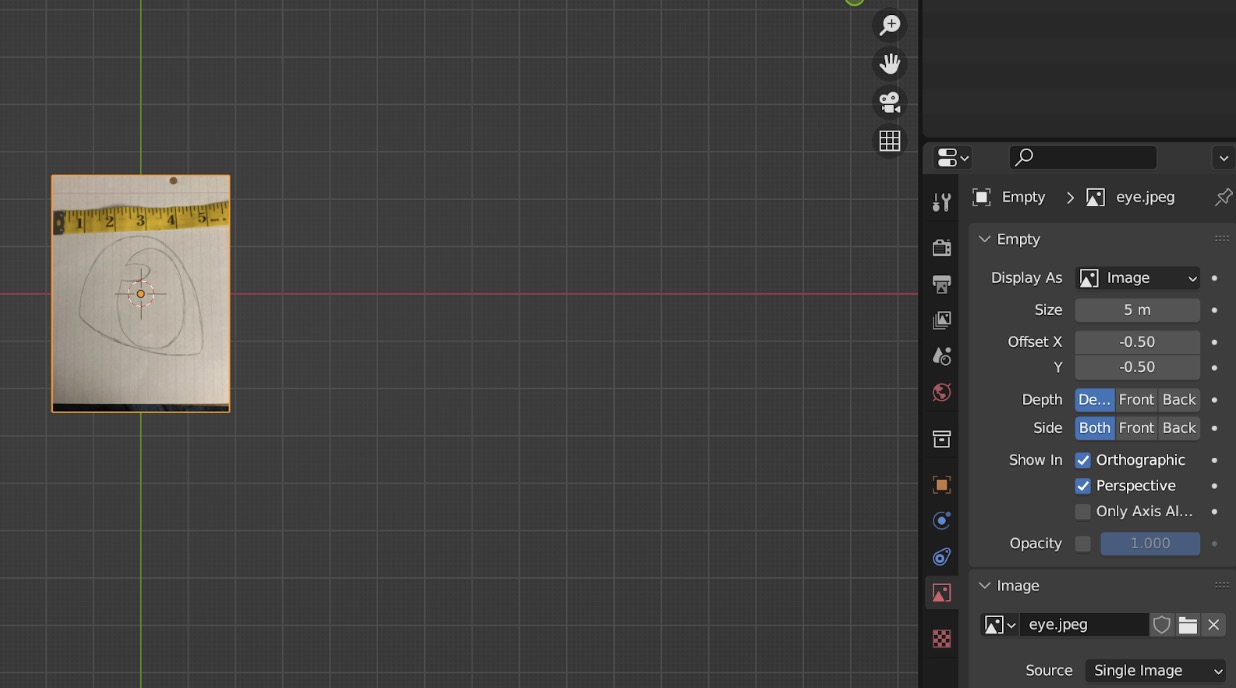
Klicke auf den Bilderrahmen.
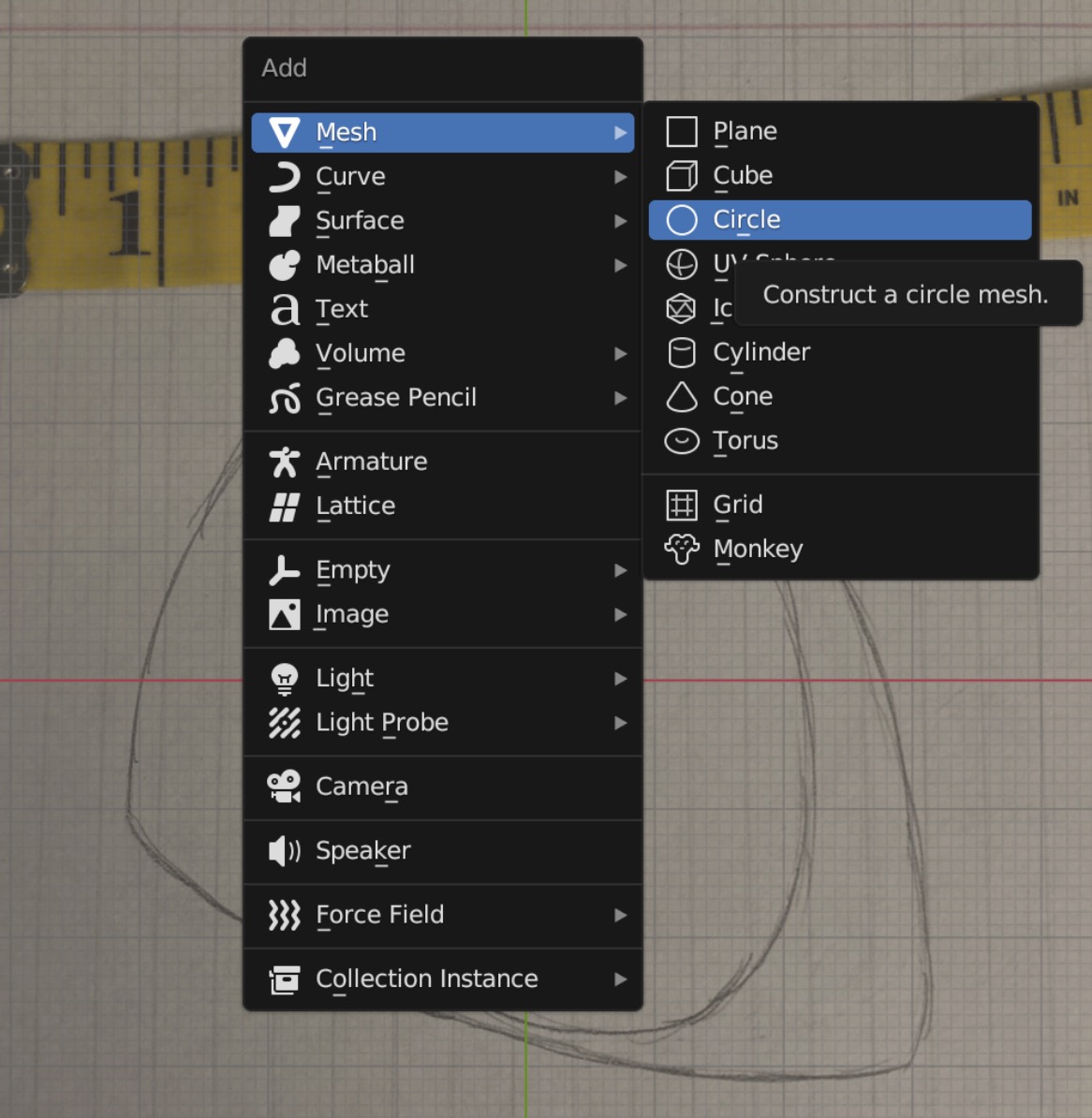
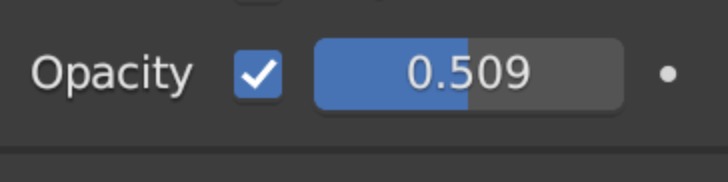
Aktiviere die Deckkraft und stelle sie auf etwa 0.5. Dadurch ist das Bild leichter zu erkennen.
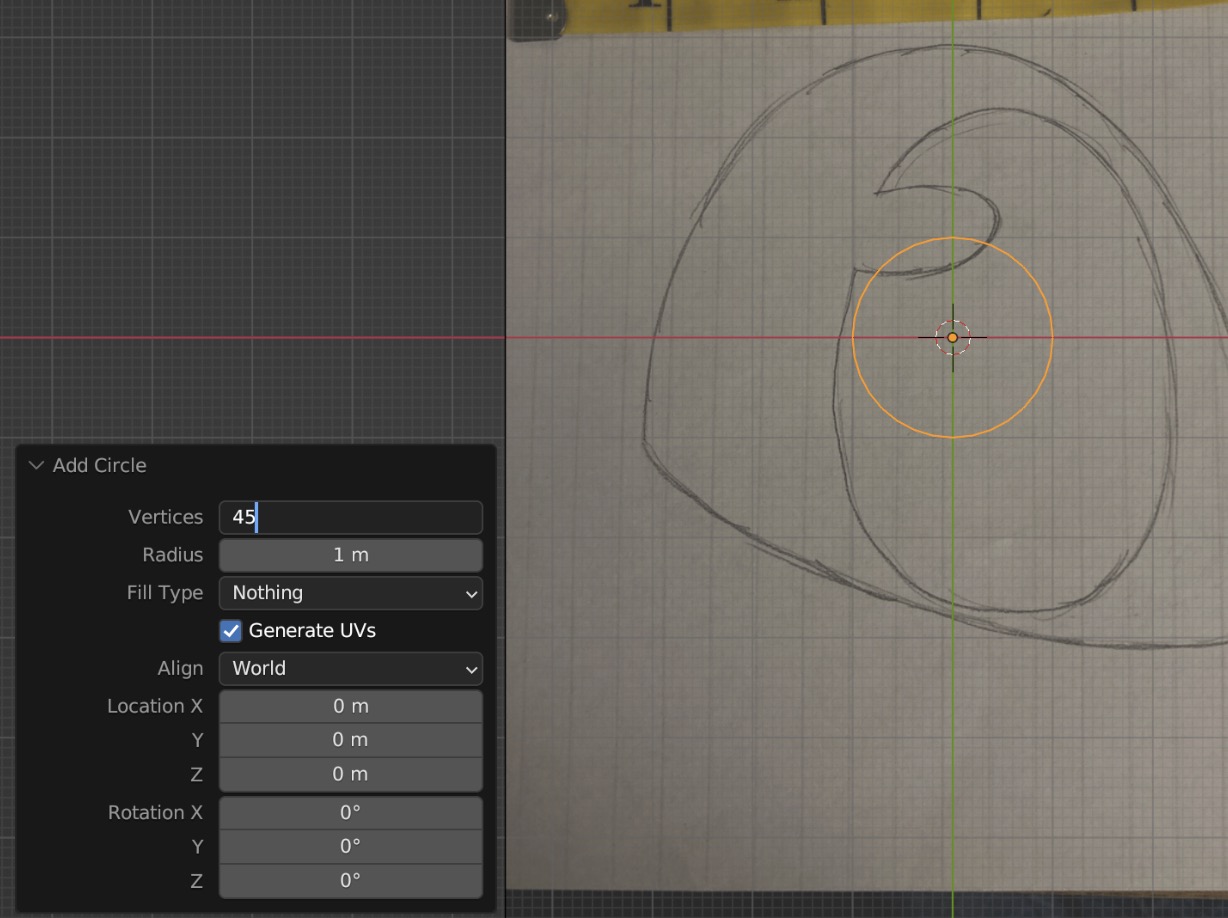
Ich drückte S, um die Zeichnung zu vergrößern und leichter damit arbeiten zu können. Mach dir wegen der genauen Größe noch keine Sorgen, das kommt später! Drücke erneut Shift A, füge diesmal aber einen Kreis hinzu.
Unten links erscheint eine Leiste. Klicke darauf, um das Menü zu öffnen, und ändere dann die Anzahl der Vertices auf 45.
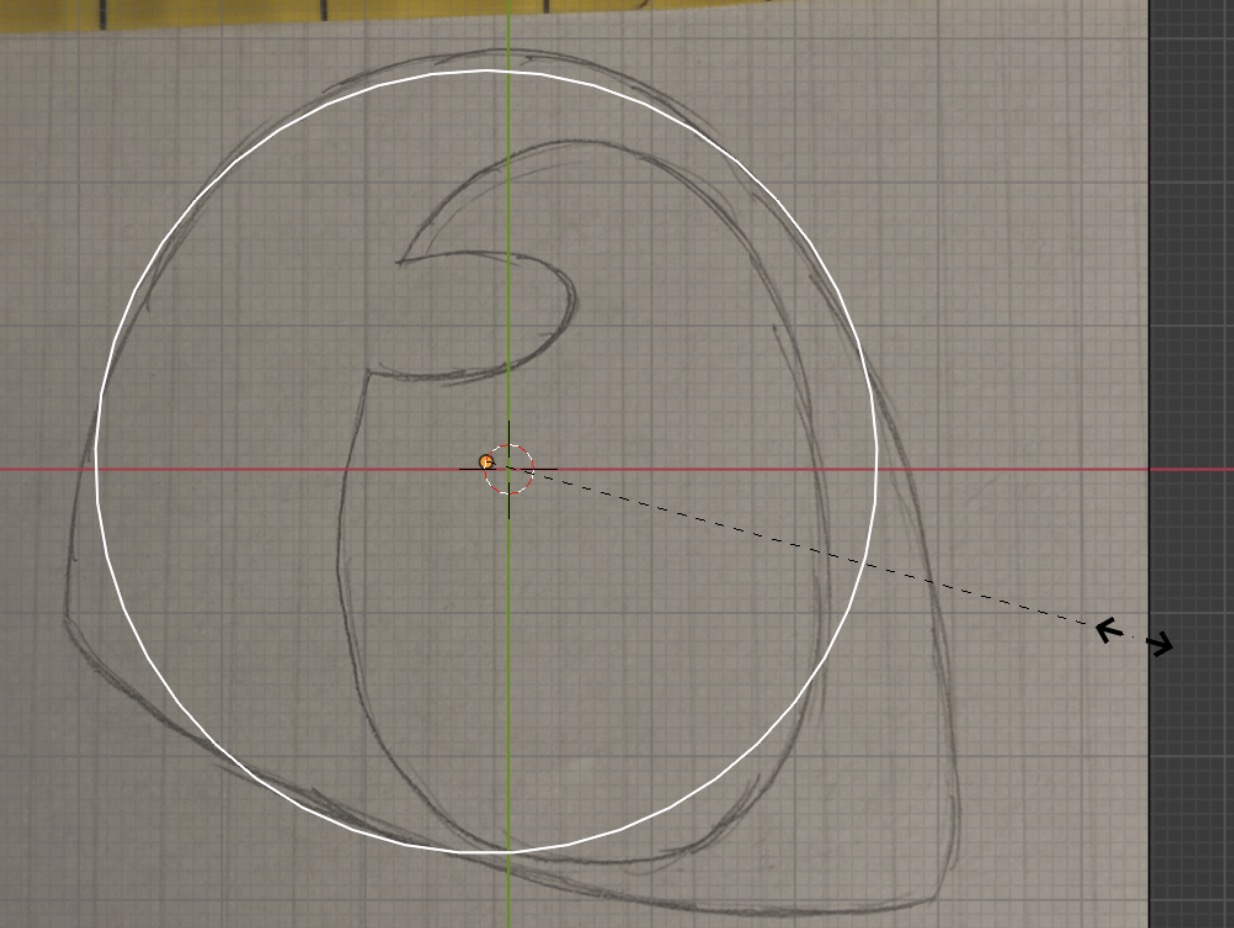
Skaliere den Kreis so, dass er zu deiner Zeichnung passt.
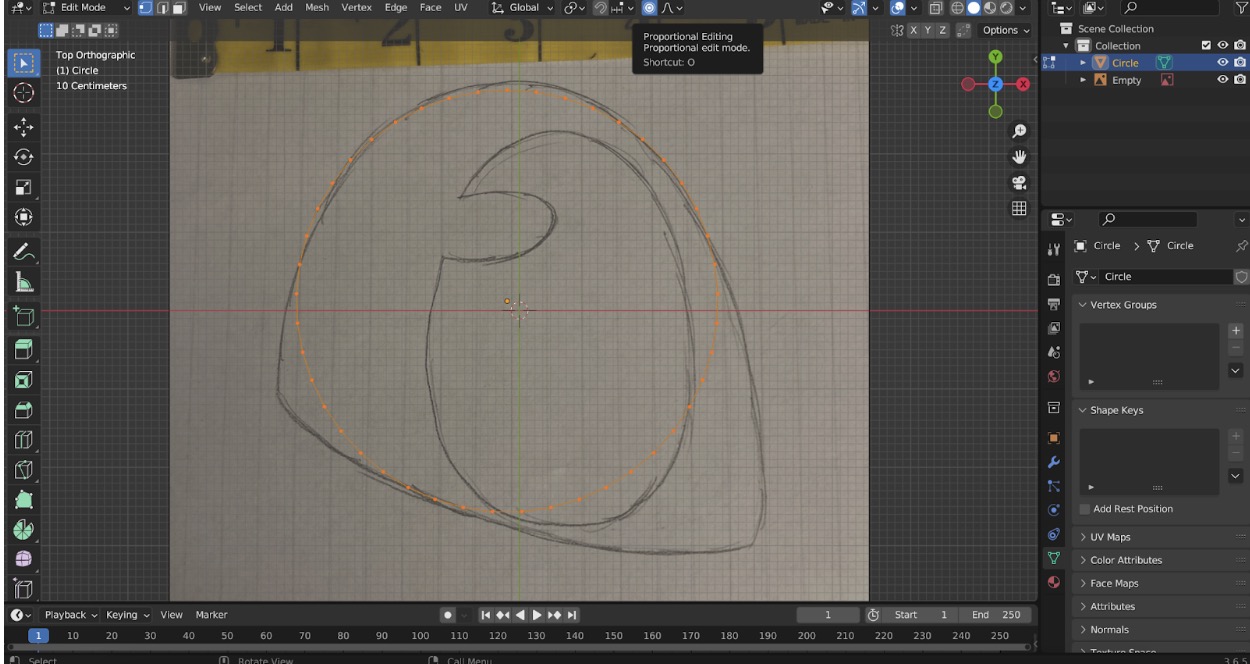
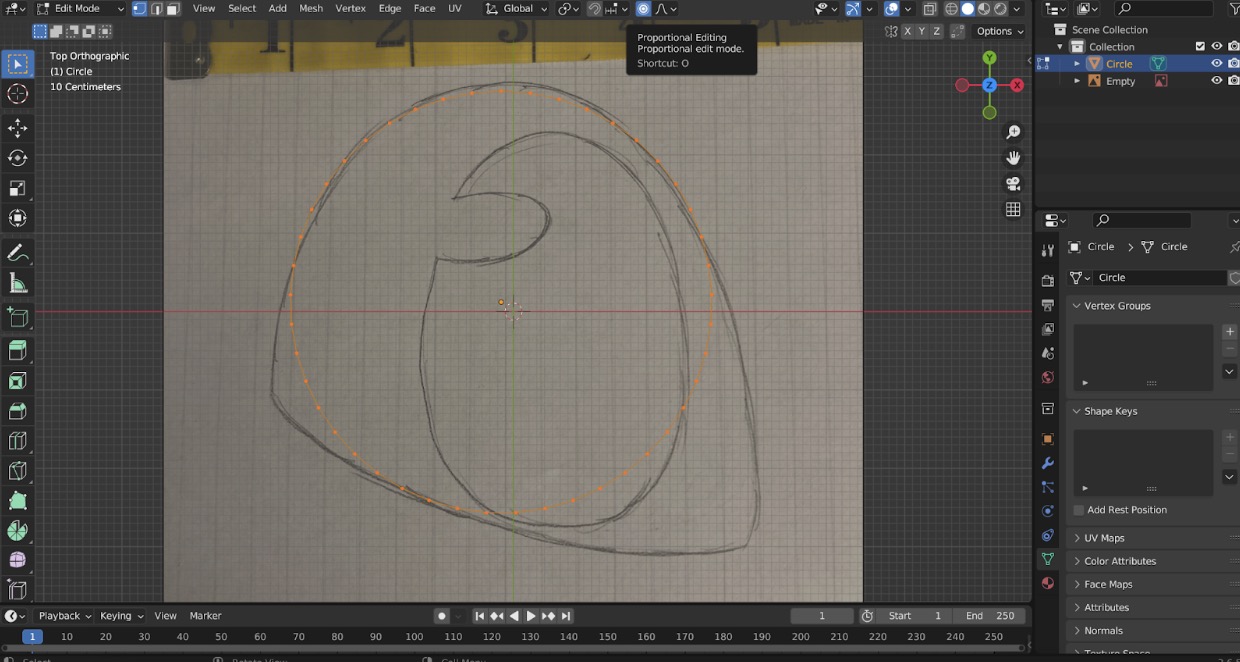
Drücke Tab, um in den Edit Mode zu wechseln. Aktiviere Proportional Editing in der oberen Leiste.
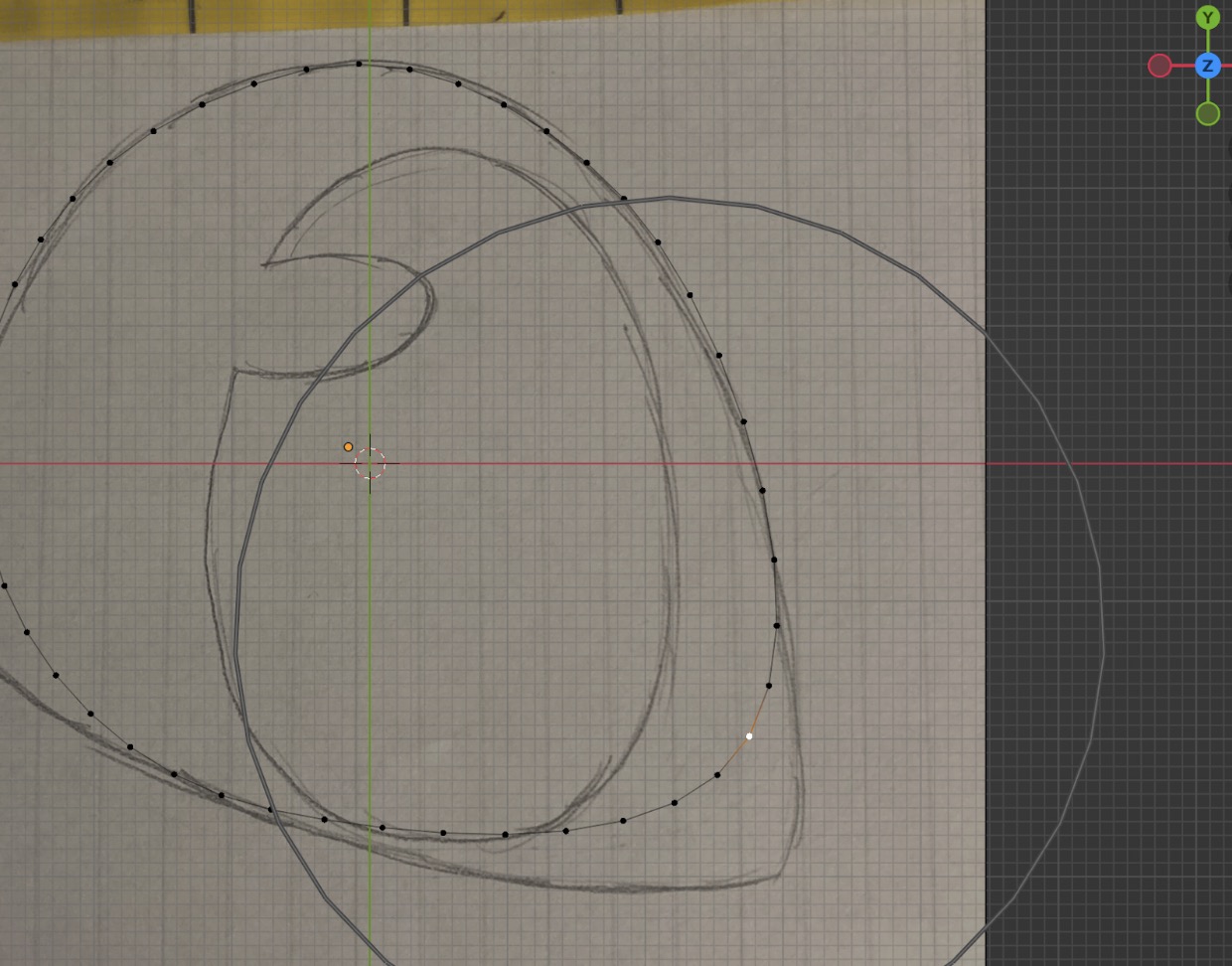
Klicke auf einen Vertex und drücke G, um ihn zu verschieben. Verwende dein Trackpad oder Mausrad, um den Radius des betroffenen Bereichs zu steuern.
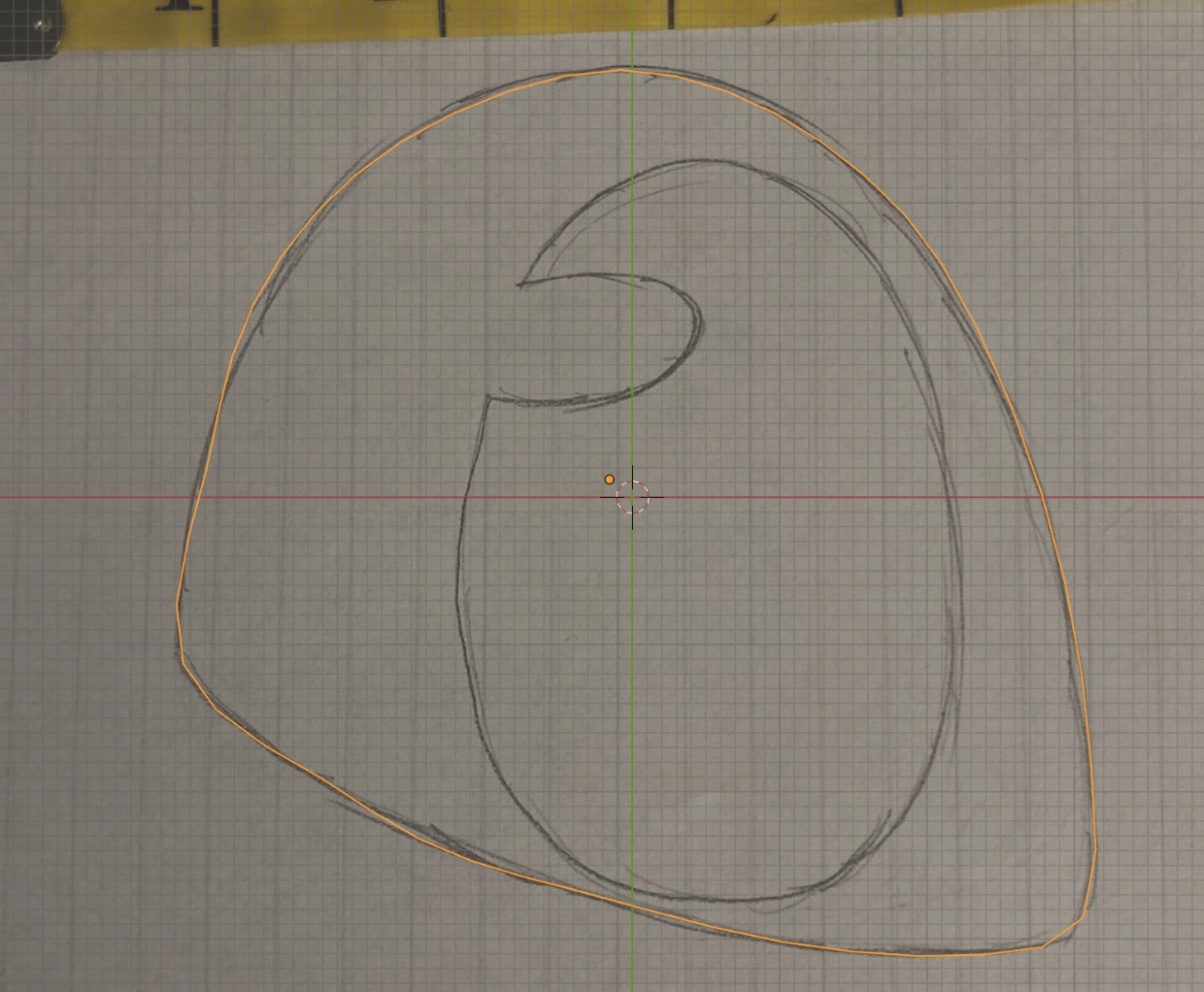
Fahre fort, bis die Form deines Auges fertig ist. Du kannst A drücken, um alle Punkte zu markieren und zu sehen, ob du auf dem richtigen Weg bist. Wenn alles passt, drücke Tab, um in den Object Mode zurückzukehren.
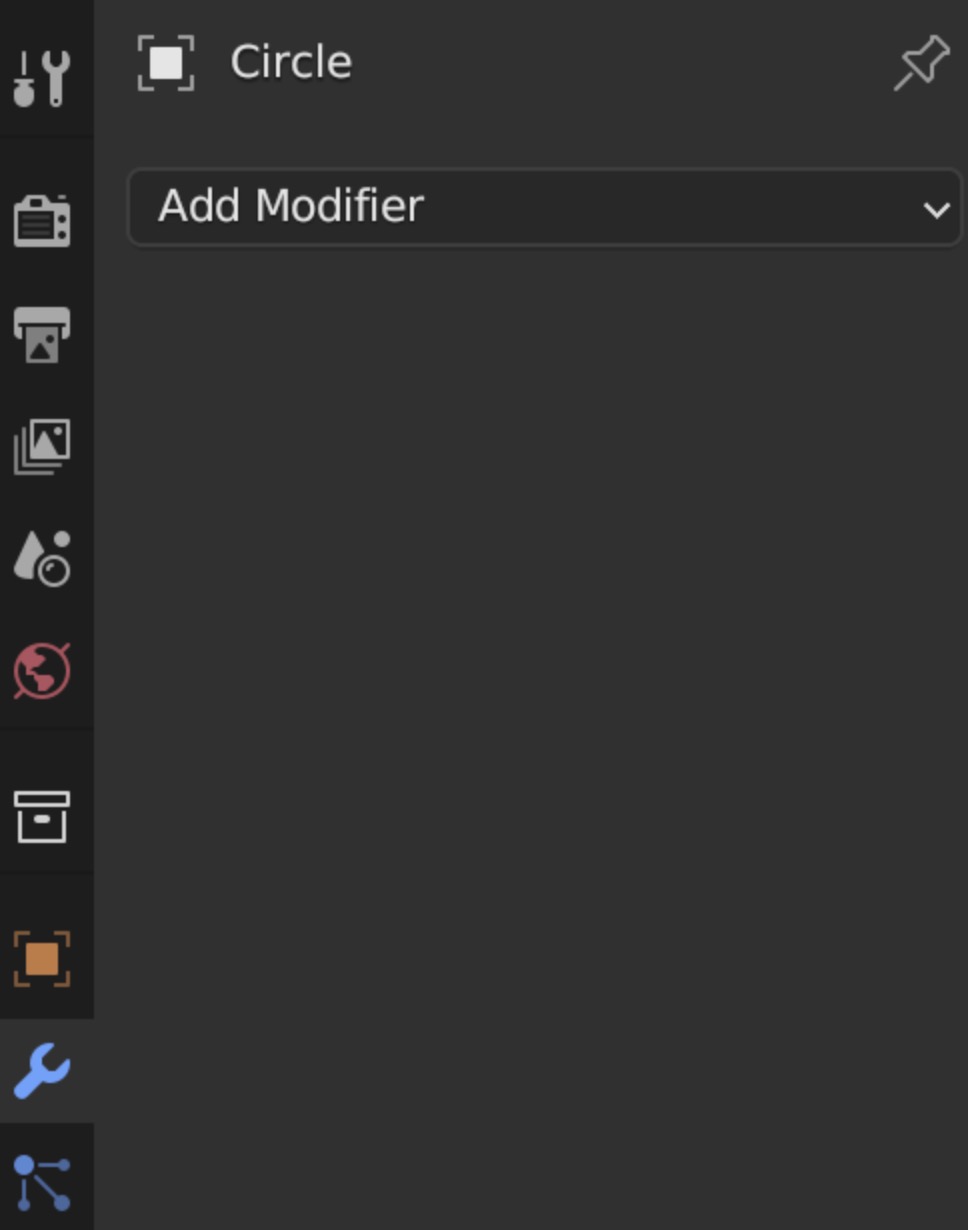
Klicke in der rechten Seitenleiste auf den Schraubenschlüssel. Klicke auf „Add Modifier“.
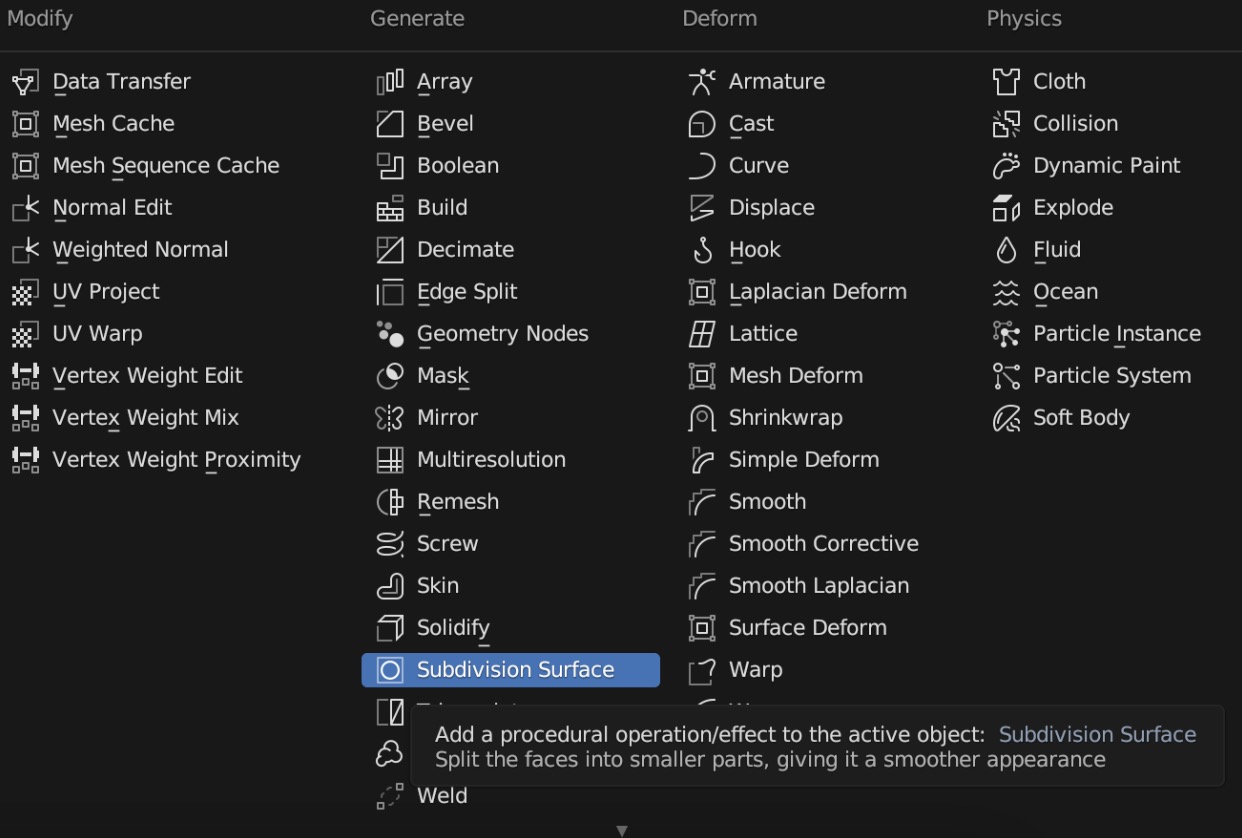
Klicke auf „Subdivision Surface“. Dadurch werden weitere Punkte hinzugefügt und die Form wird deutlich glatter.
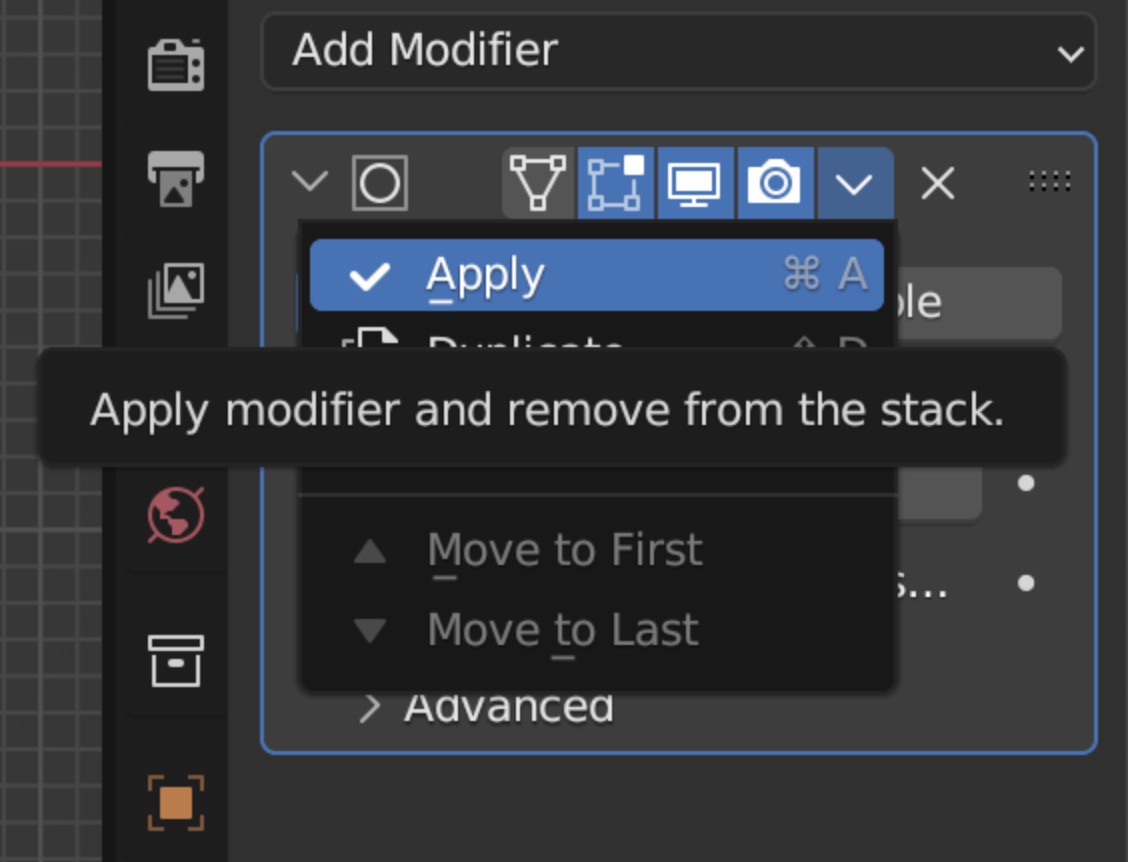
Klicke auf den Pfeil nach unten, um den Modifier anzuwenden. Drücke Tab, um in den Edit Mode zurückzukehren.
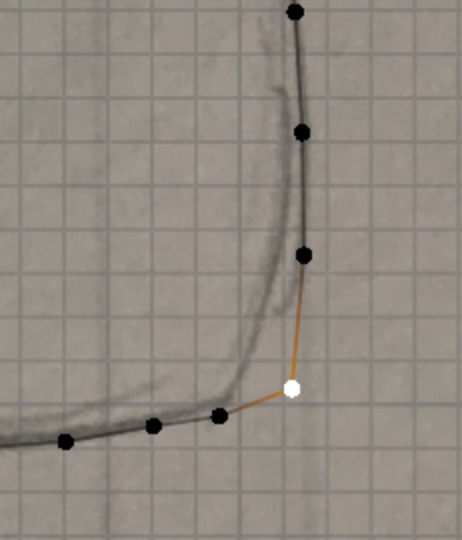
Für eine schärfere Ecke deaktivierte ich Proportional Editing und verschob einige Vertices von Hand.
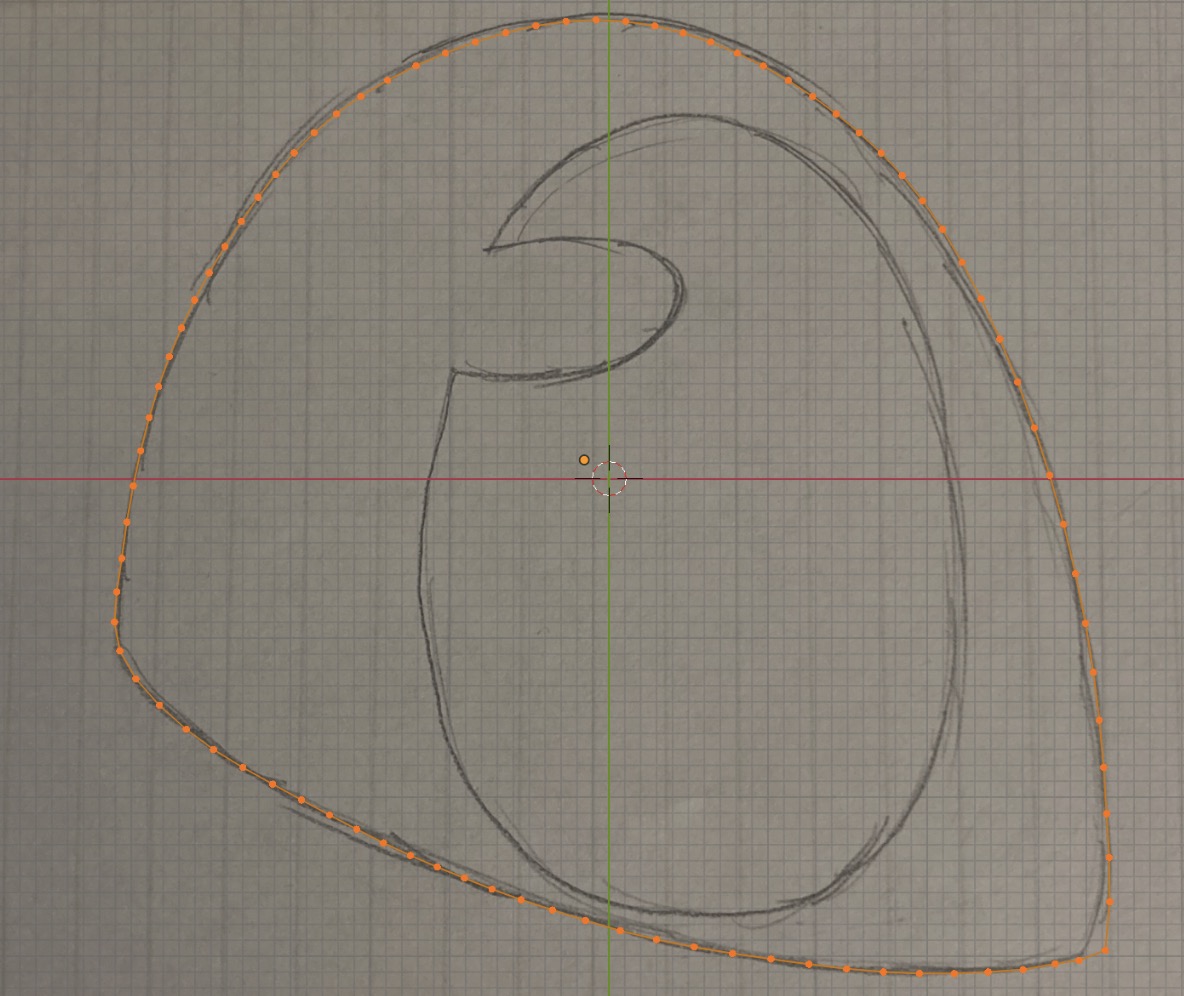
Drücke A, um alle Punkte auszuwählen. Drücke E zum Extrudieren und danach S.
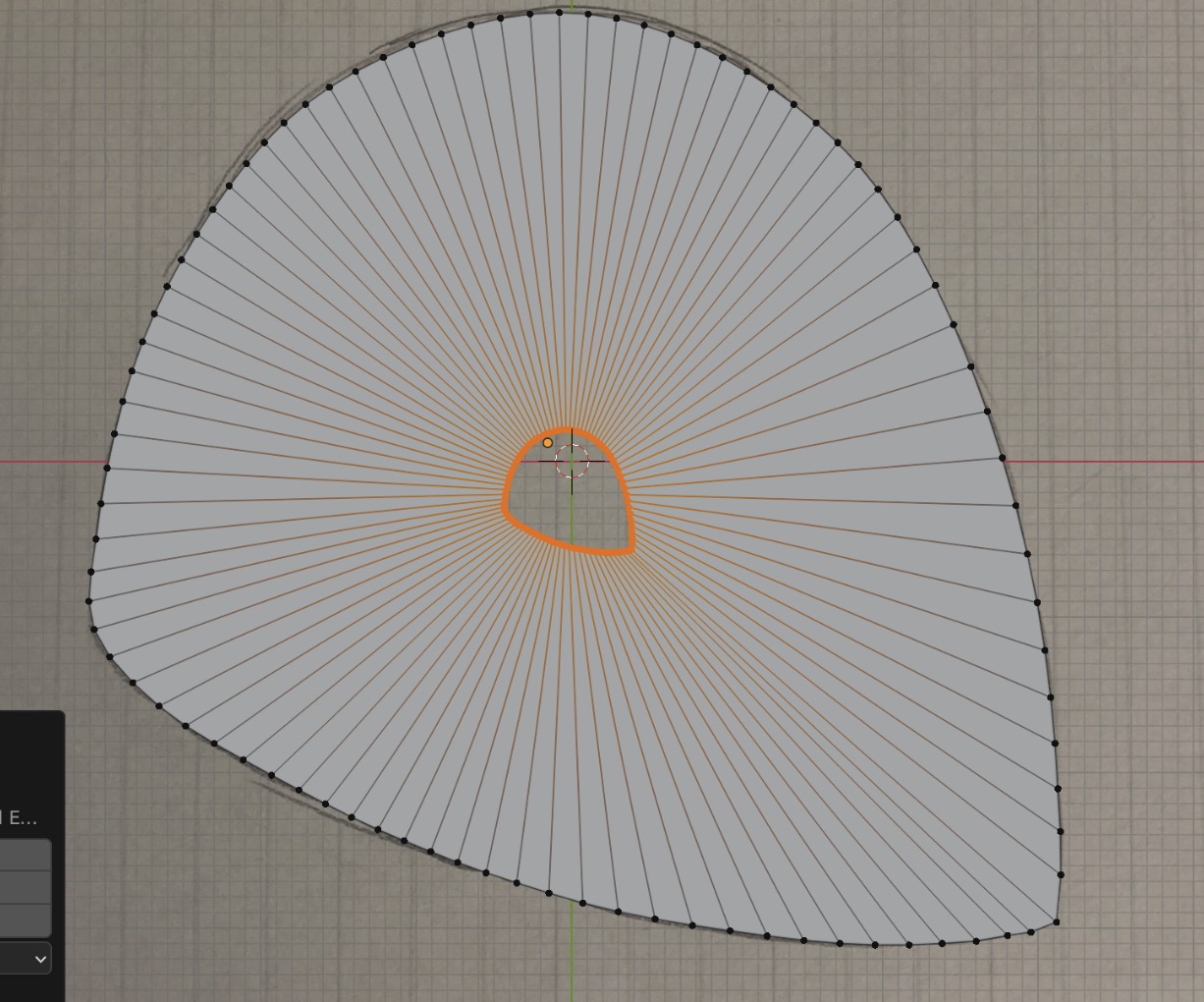
Jetzt sieht es wie ein seltsamer Donut aus.
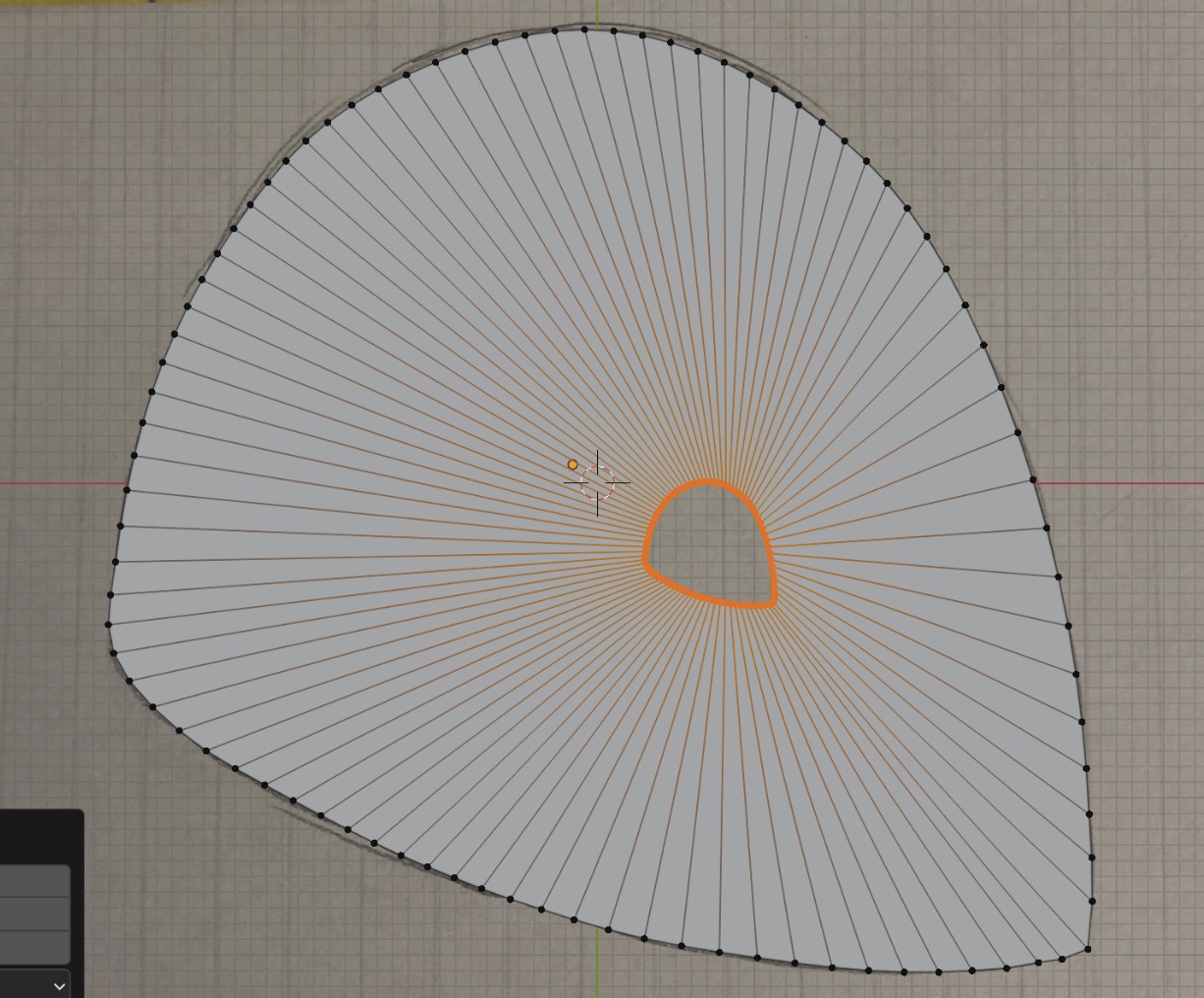
Verschiebe das Loch des Donuts an die Stelle, an der deine Pupille sitzt. Drücke Tab, um in den Object Mode zurückzukehren, und klicke dann im Menü „Scene Collection“ auf den Augapfel, um die Sklera auszublenden.
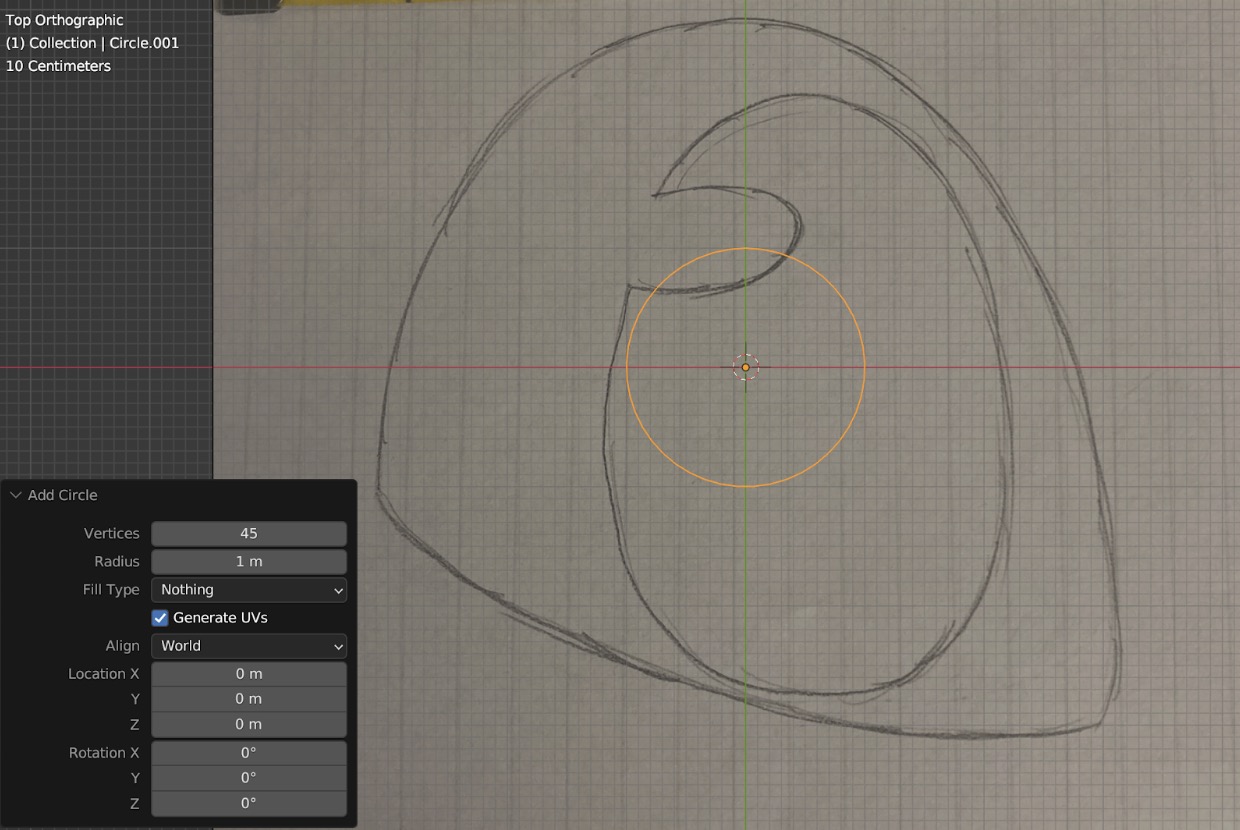
Füge einen neuen Kreis hinzu.
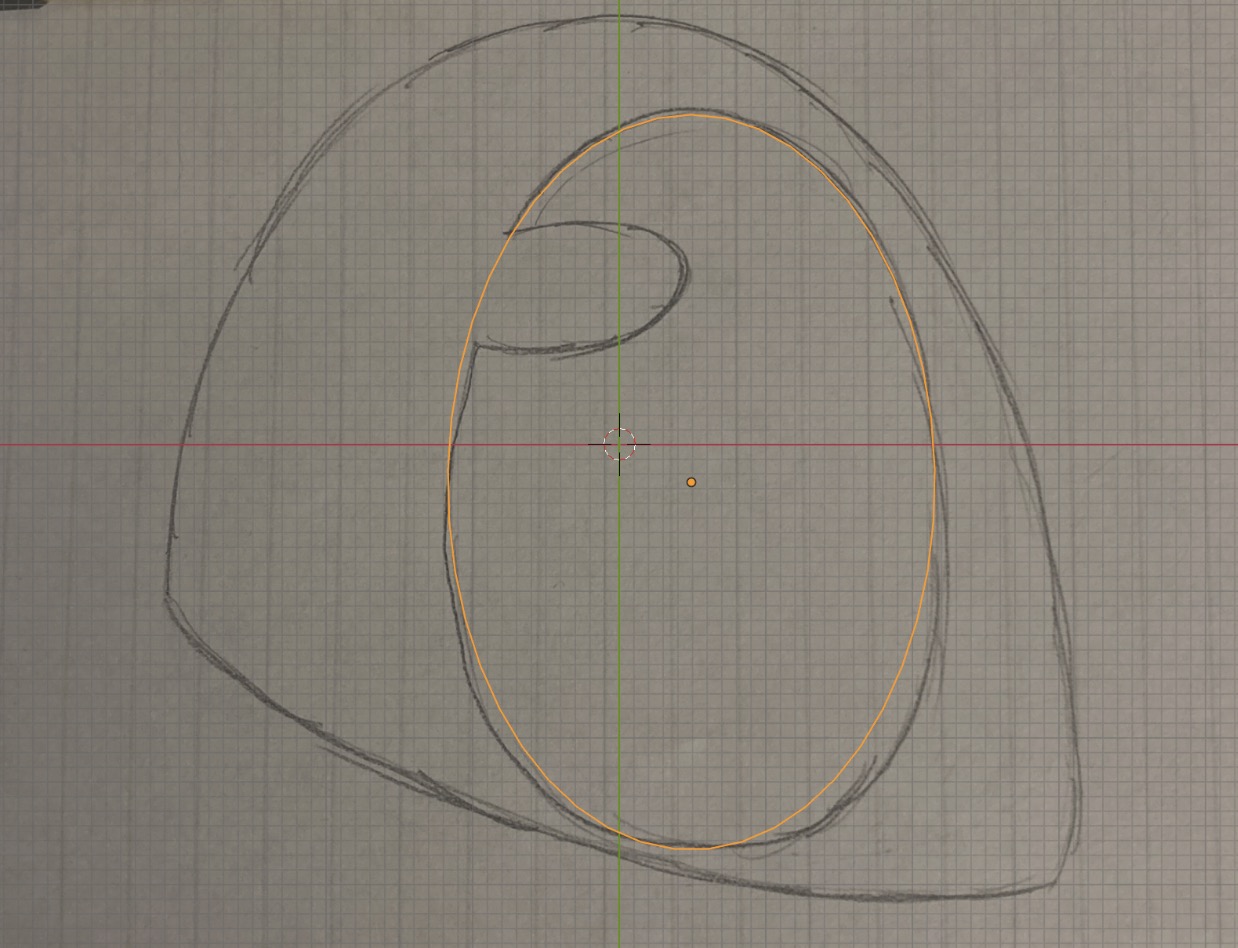
Skaliere ihn so, dass er ungefähr zu deiner Zeichnung passt. Wenn du einen perfekten Kreis oder ein perfektes Oval möchtest, kannst du den nächsten Schritt überspringen! Ich wollte eine eiförmige Pupille, deshalb musste ich etwas mehr Arbeit investieren.
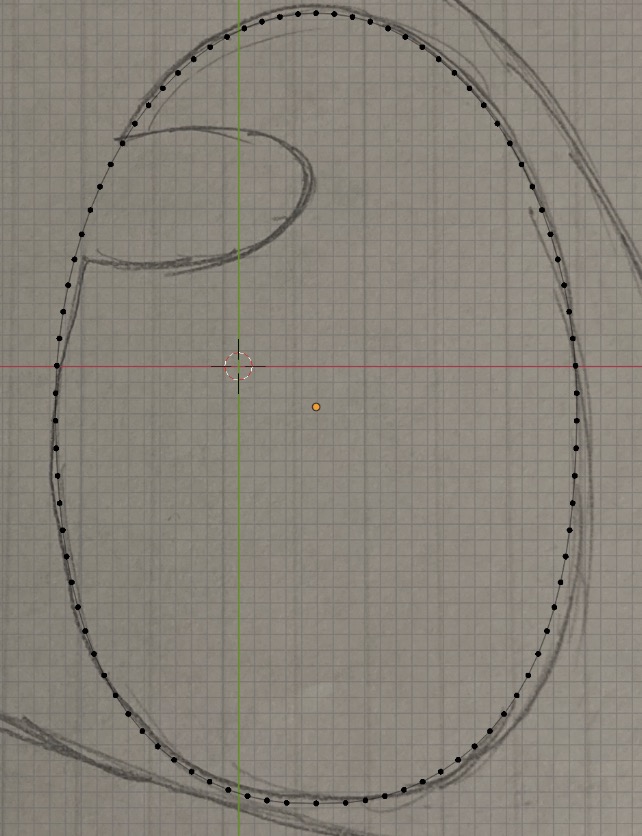
Drücke Tab, um in den Edit Mode zurückzukehren. Suche nach dem Schmetterling und klicke dann auf das X, um die Symmetrie zu aktivieren.
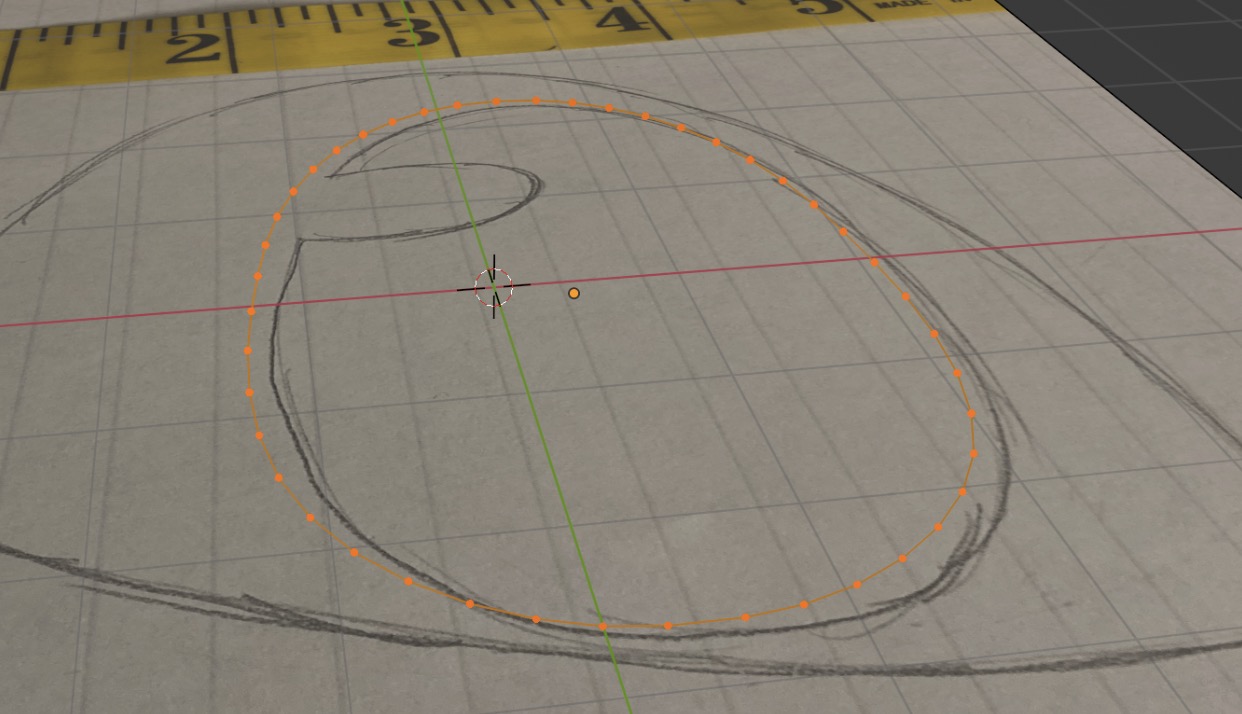
Ich verwendete erneut Proportional Editing, um meine Eiform zu erhalten.
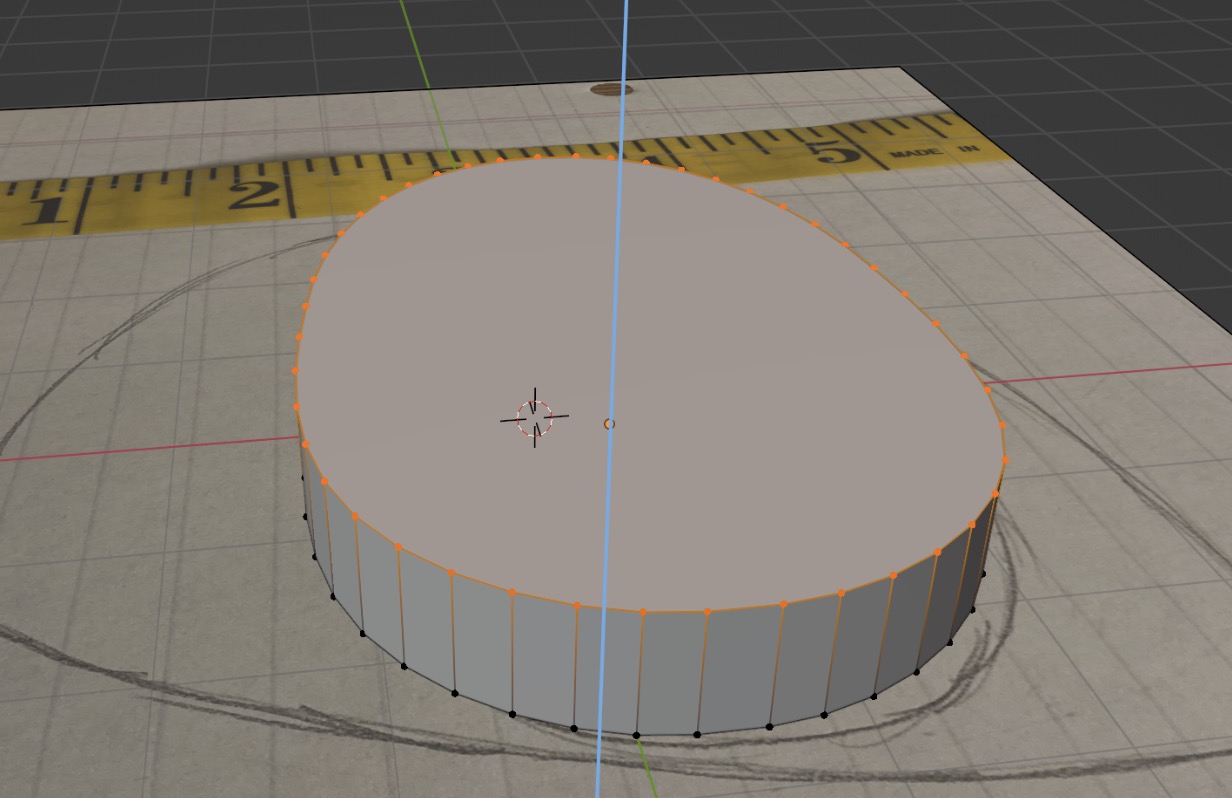
Wähle alle Punkte aus und drücke dann F.
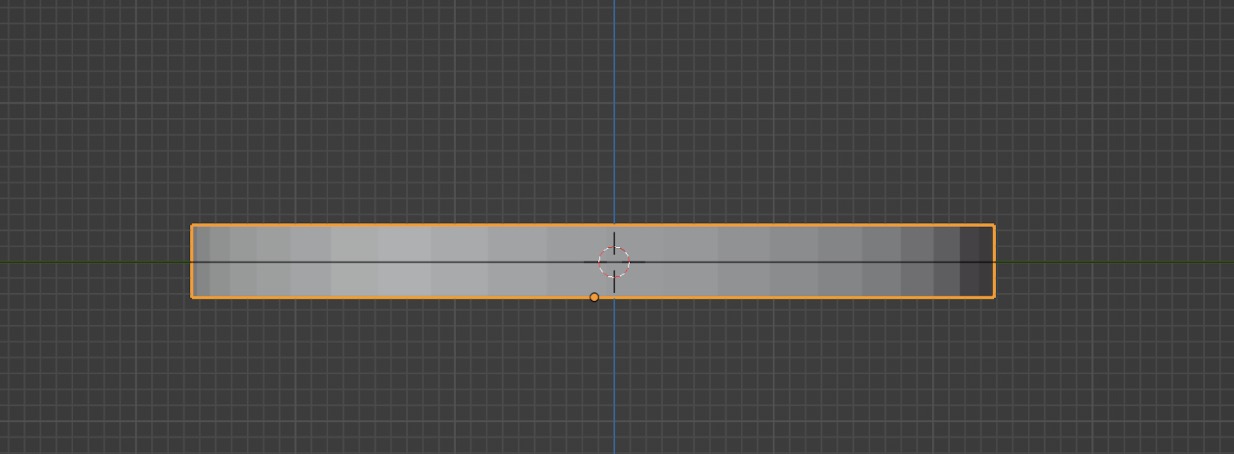
Drücke E zum Extrudieren und verschiebe es ein wenig nach oben. Wie weit, spielt keine Rolle.
Kehre in den Object Mode zurück und drücke 3, um die Seitenansicht zu öffnen. Drücke G und verschiebe es ein wenig nach unten, sodass die schwarze Linie das Modell schneidet.
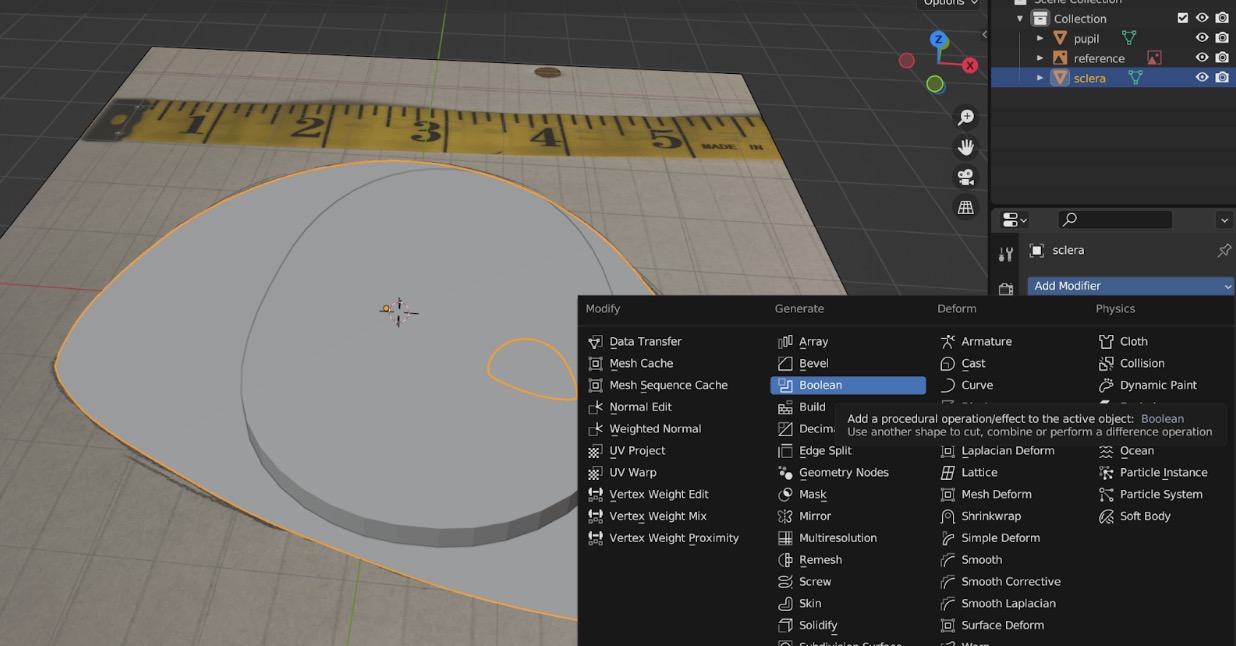
Klicke auf dein Sklera-Mesh und füge einen Boolean-Modifier hinzu.
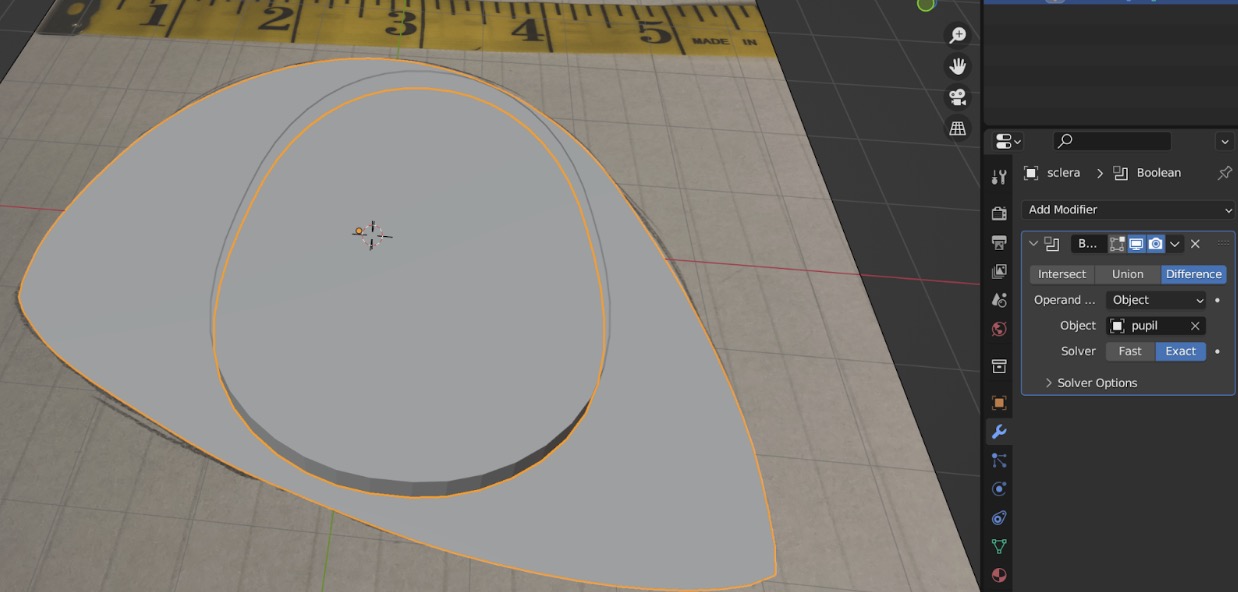
Klicke auf die Pipette und anschließend auf deine Pupille. Wende den Modifier an.
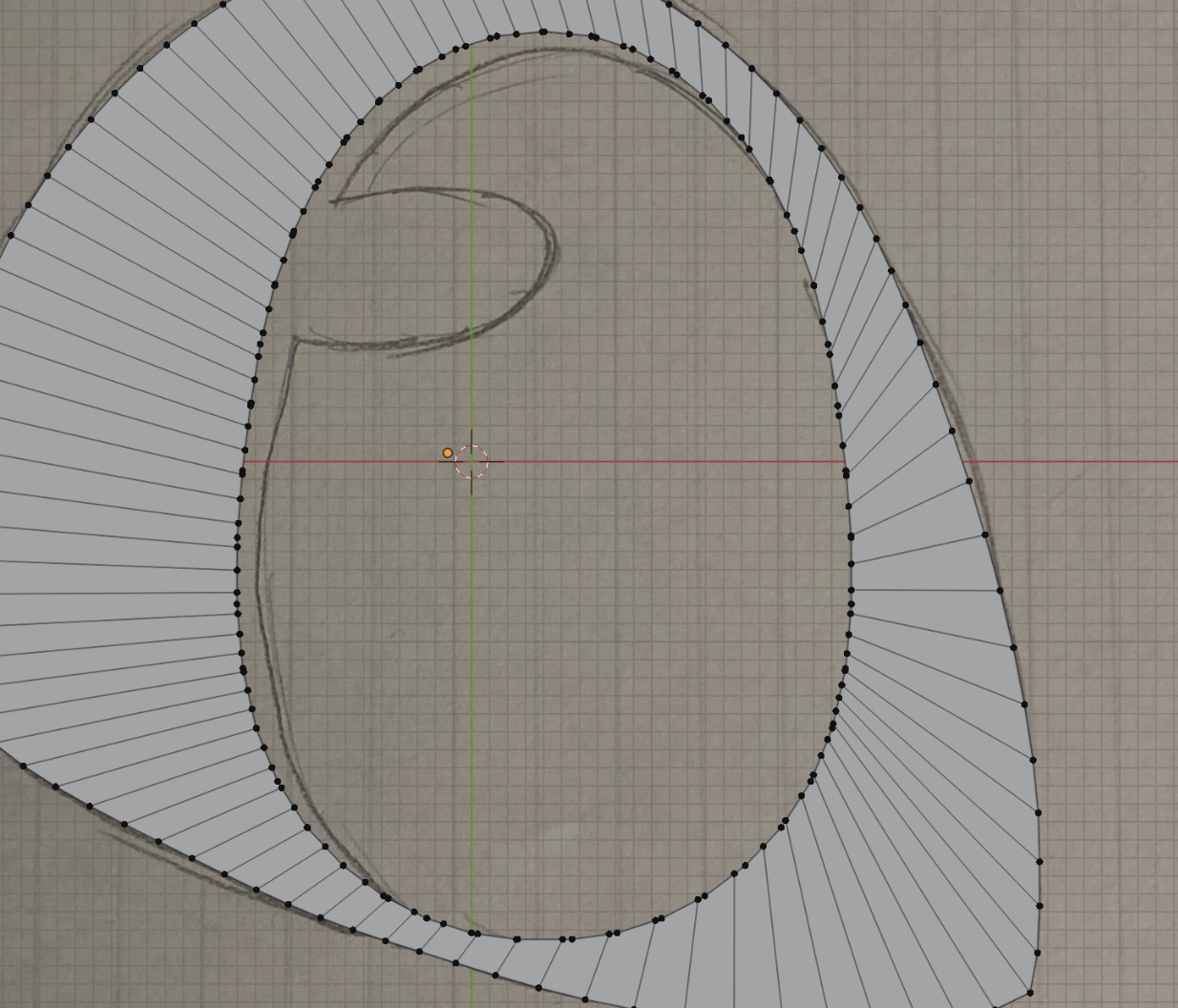
Kehre in den Edit Mode zurück. Siehst du all die zusätzlichen Punkte, die mit keiner Linie verbunden sind? Die müssen weg! Klicke mit Shift auf jeden einzelnen.
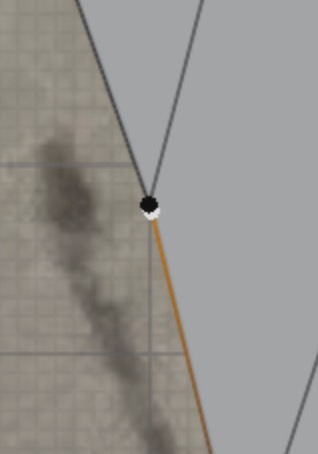
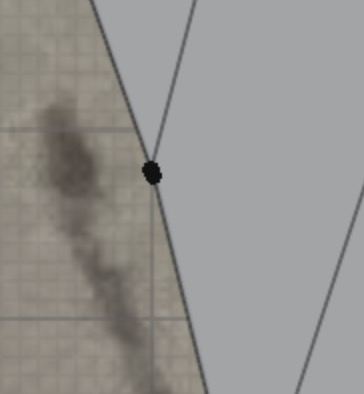
Es kann vorkommen, dass zwei Punkte sehr nah beieinander liegen.
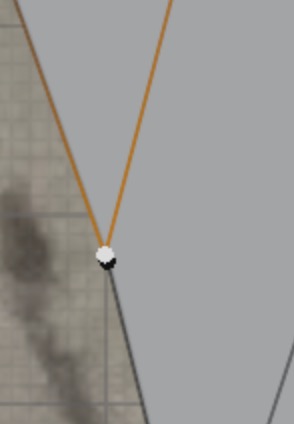
Wenn du auf einen Punkt klickst und seine orangefarbene Linie so aussieht, hast du den richtigen Punkt erwischt!
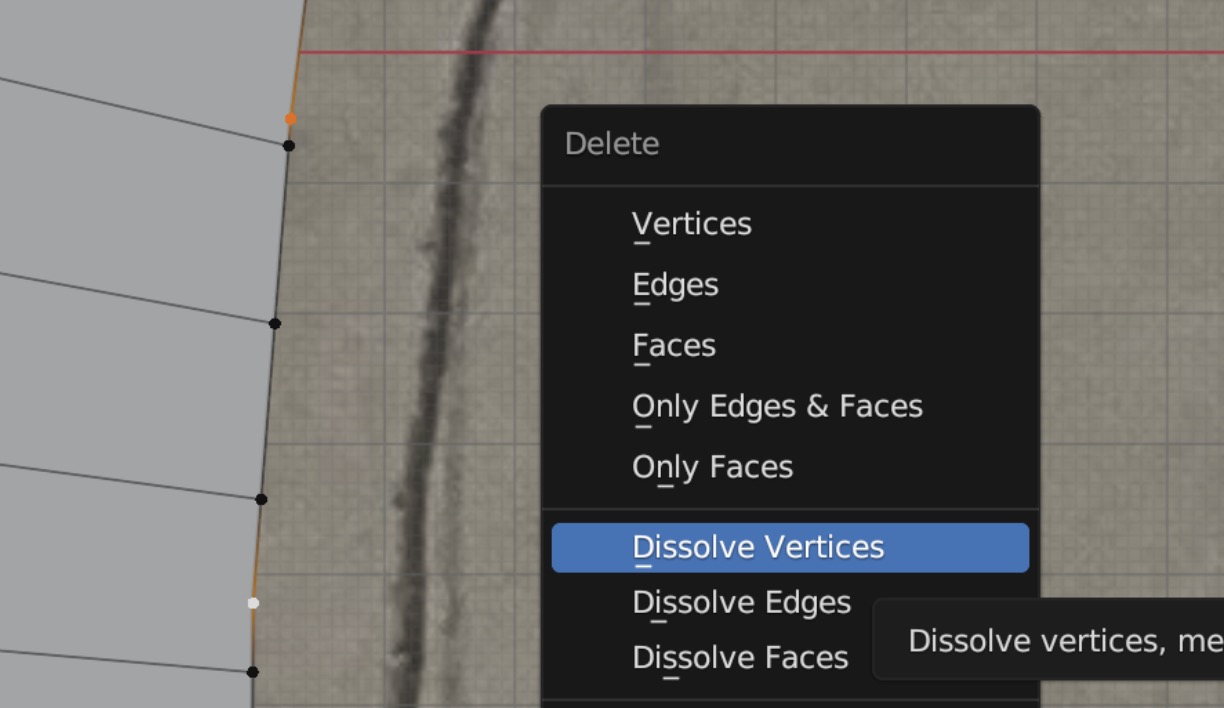
Wähle keine Punkte aus, die so aussehen.

Wenn du alle Punkte ausgewählt hast, drücke X und klicke auf „Dissolve Vertices“.
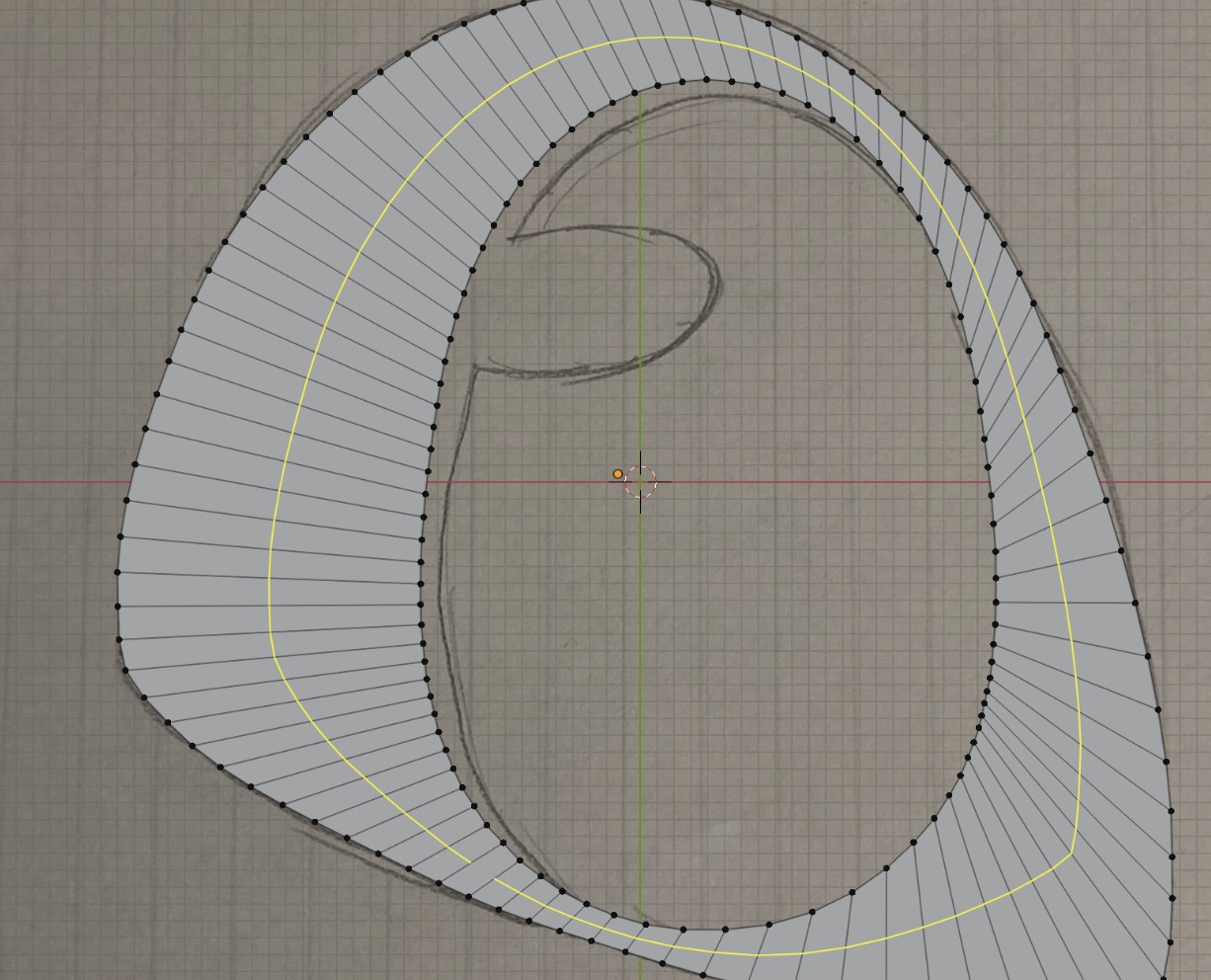
Prüfe deine Arbeit, indem du auf das Loop-Tool klickst und den Mauszeiger über dein Mesh bewegst.
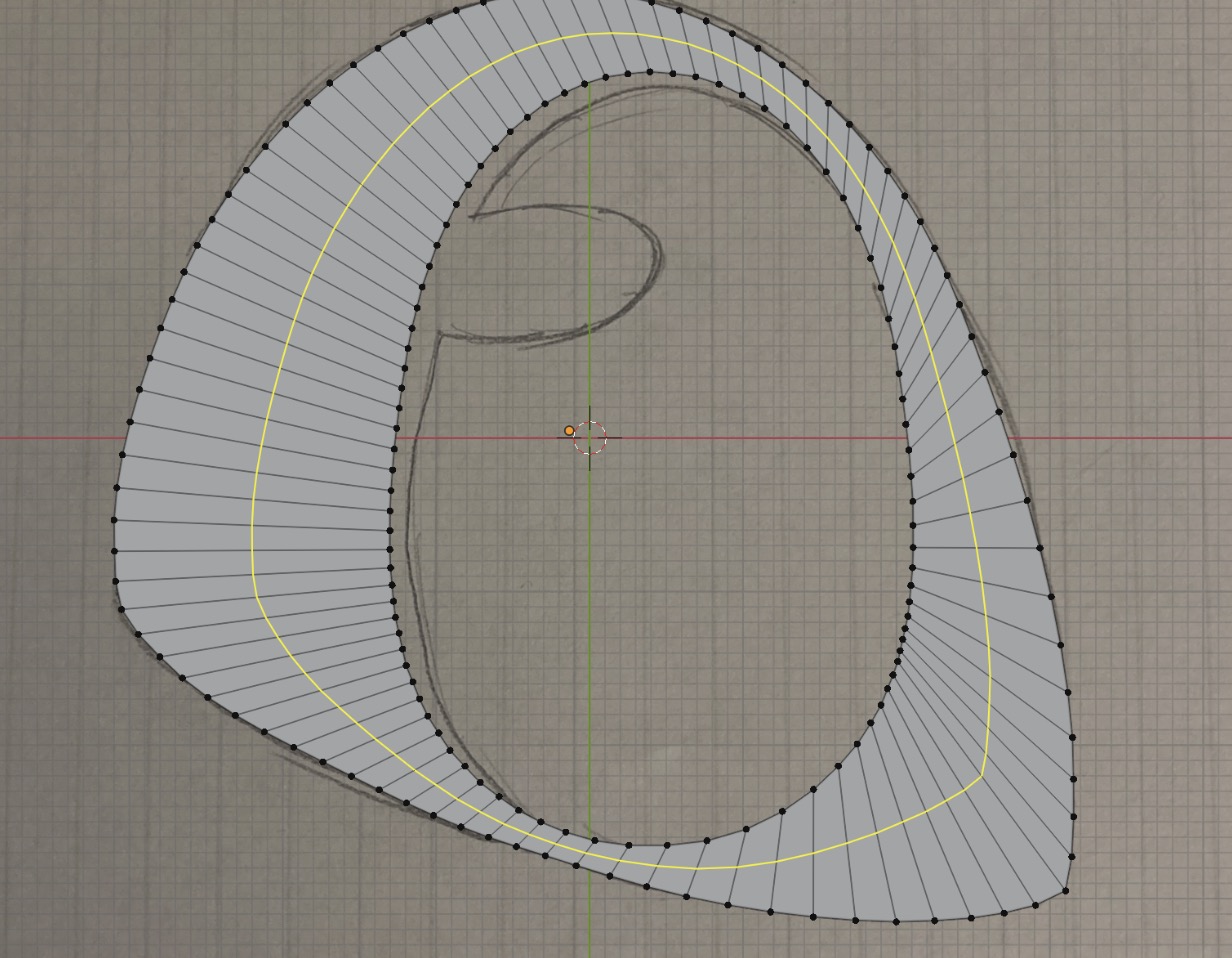
Wenn du alle Punkte erwischt hast, ist die gelbe Linie durchgehend. Bei mir gibt es eine Lücke, die ich übersehen habe, deshalb löschte ich den zusätzlichen Vertex.
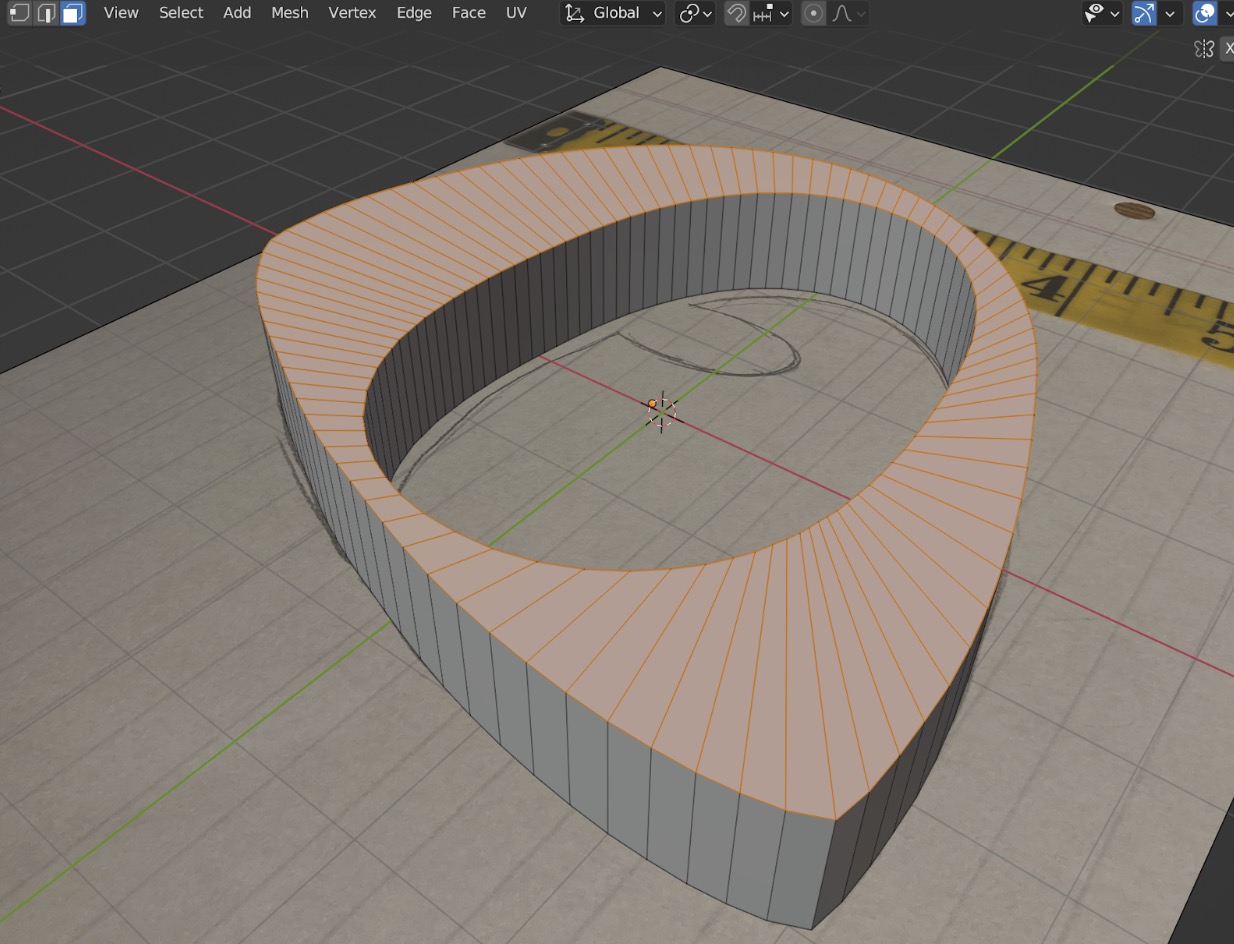
Alles passt! Klicke nicht, sondern wechsle zurück zum Auswahlwerkzeug, dem obersten Werkzeug in der Liste.
Drücke A und danach E, um nach oben zu extrudieren. Wie weit du extrudierst, ist hier wichtig, denn wir formen die Wände des Auges.
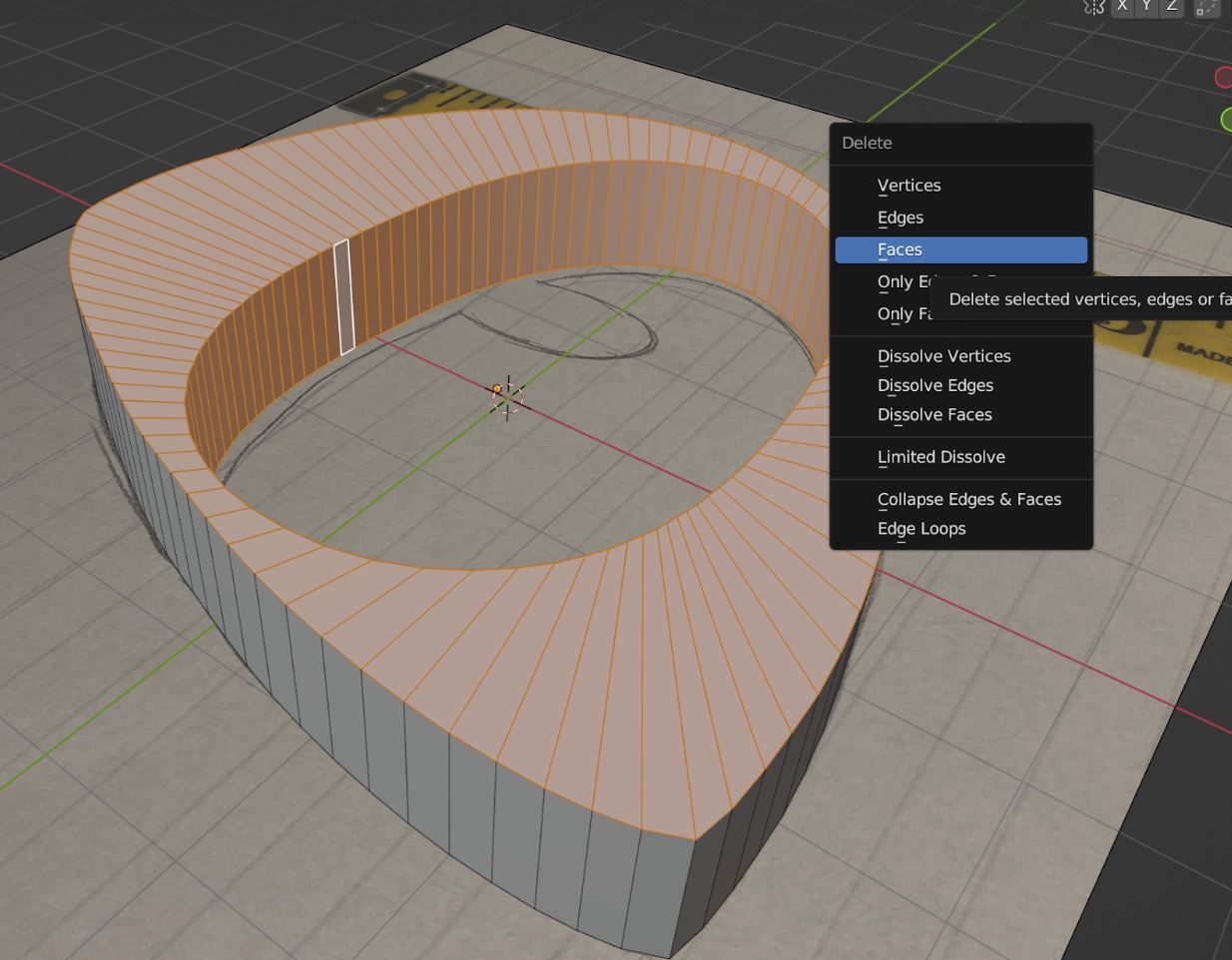
Klicke mit Control-shift oder auf dem Mac mit option-shift auf die innere Wand und drücke dann X. Lösche diese Flächen.
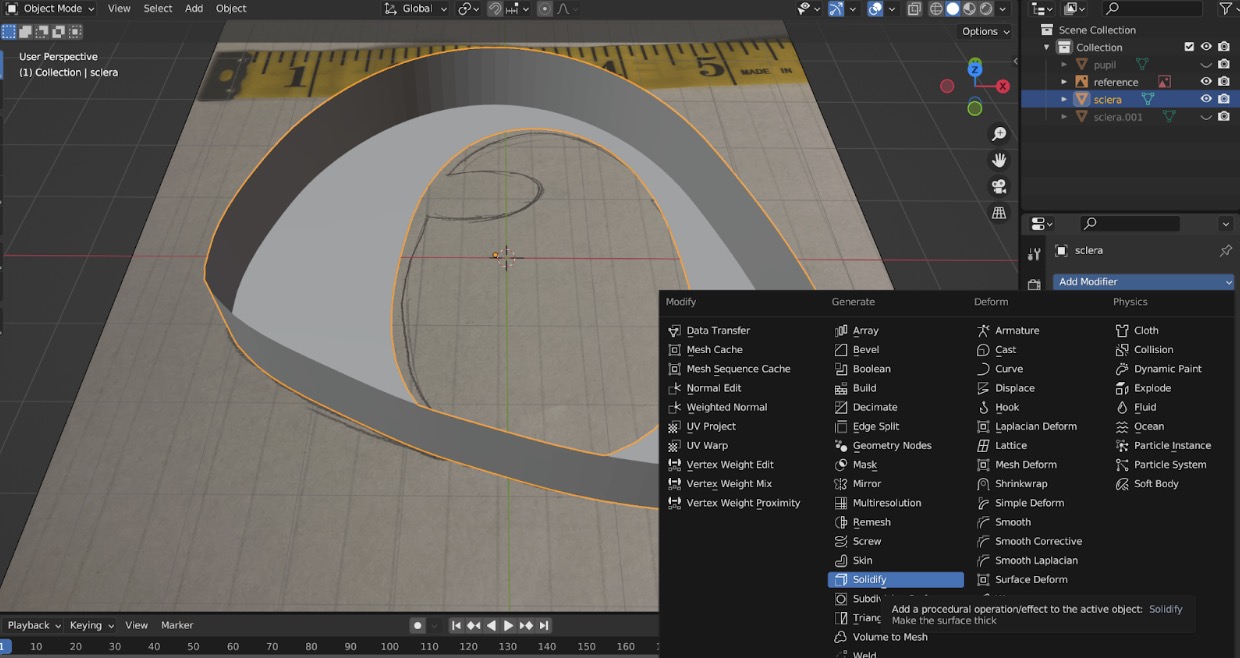
Kehre in den Object Mode zurück und füge einen Solidify-Modifier hinzu.
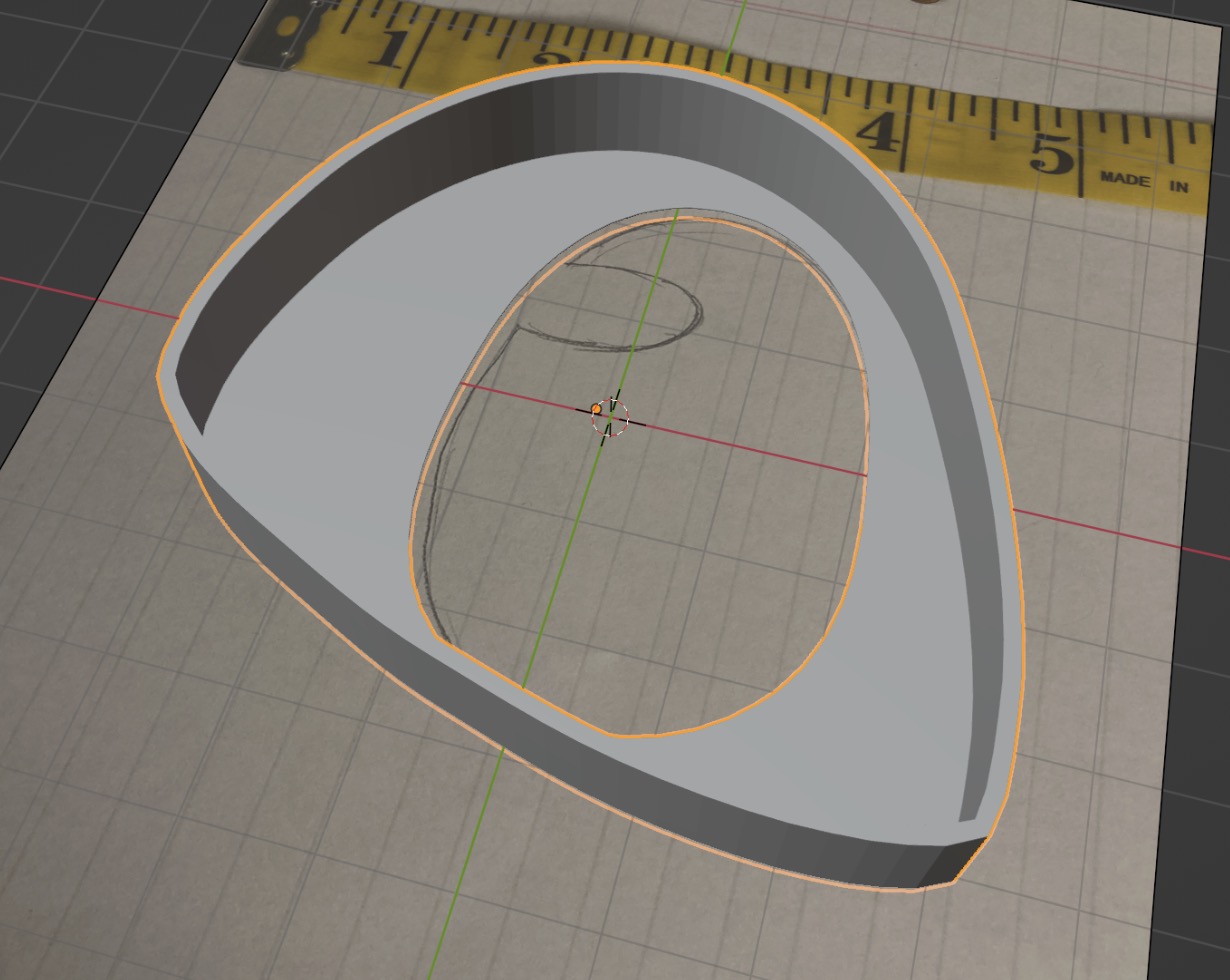
Ich stellte meinen auf etwa 0.05 mm ein und wendete ihn anschließend an. Wenn du Augen mit senkrechten Wänden wie diesen möchtest, bist du fertig! Springe zum Abschnitt über das Skalieren.
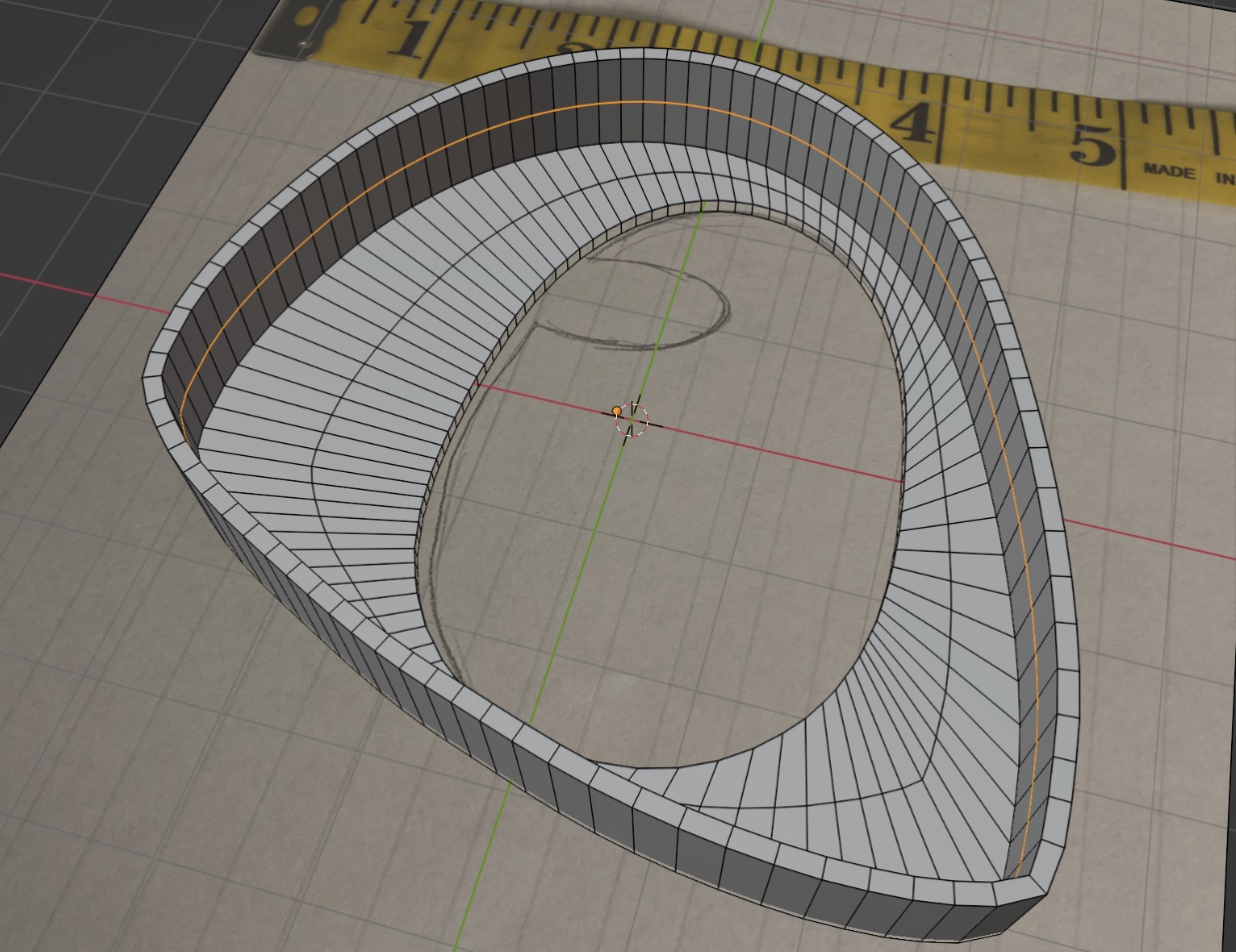
Wechsle in den Edit Mode und klicke erneut auf das Loop-Tool. Klicke auf den flachen und auf den senkrechten Bereich.
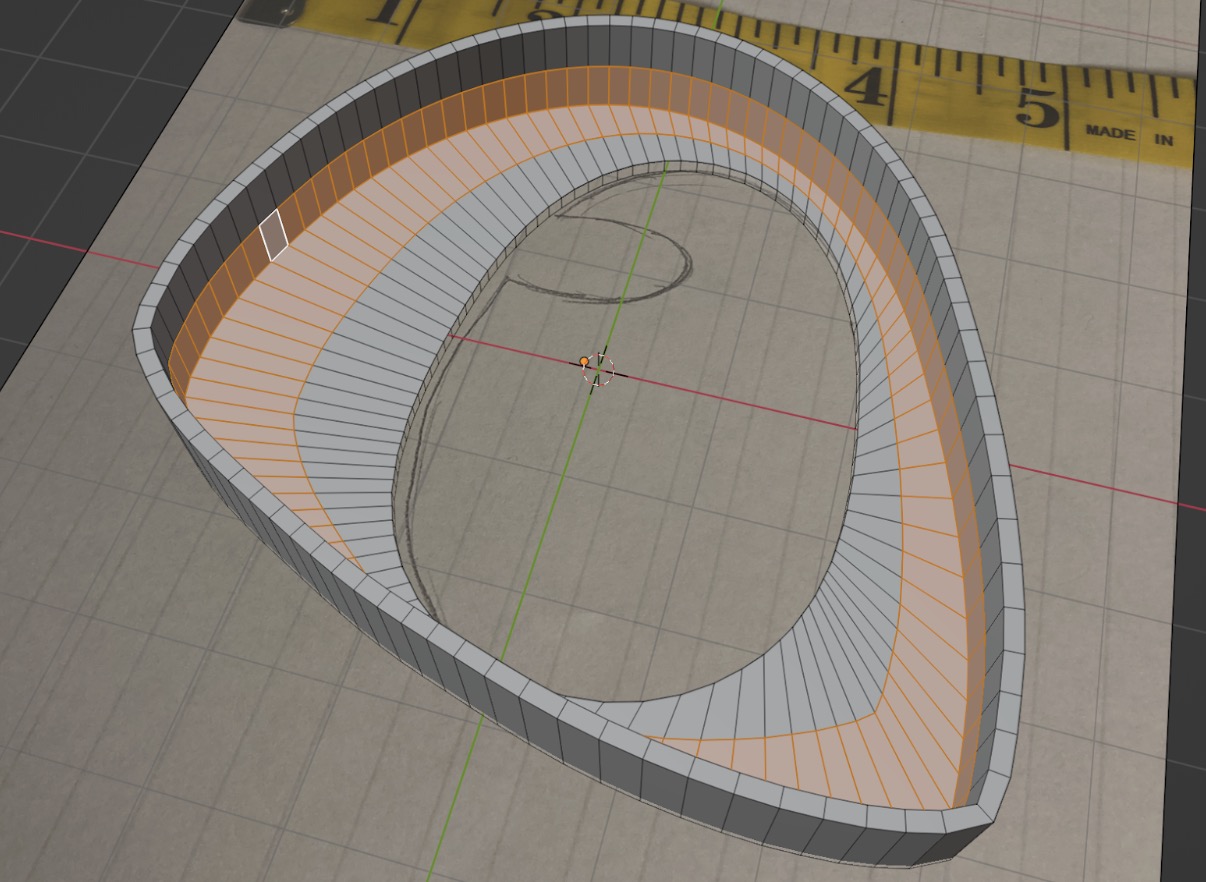
Klicke oben links auf die Schaltfläche für Faces. Klicke anschließend mit Control-shift oder option-shift auf die beiden inneren Wände.
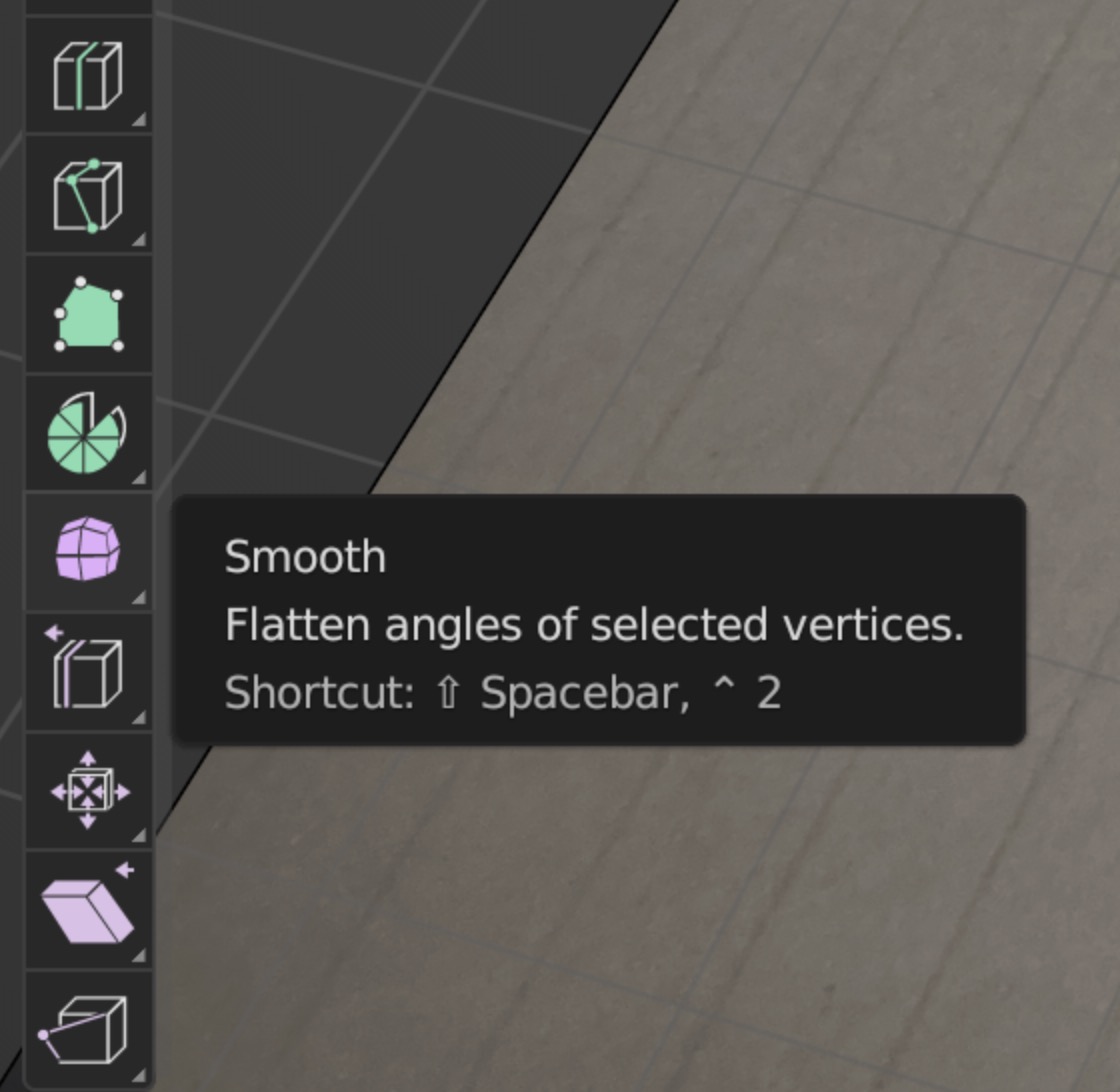
Klicke auf das Smooth-Tool.
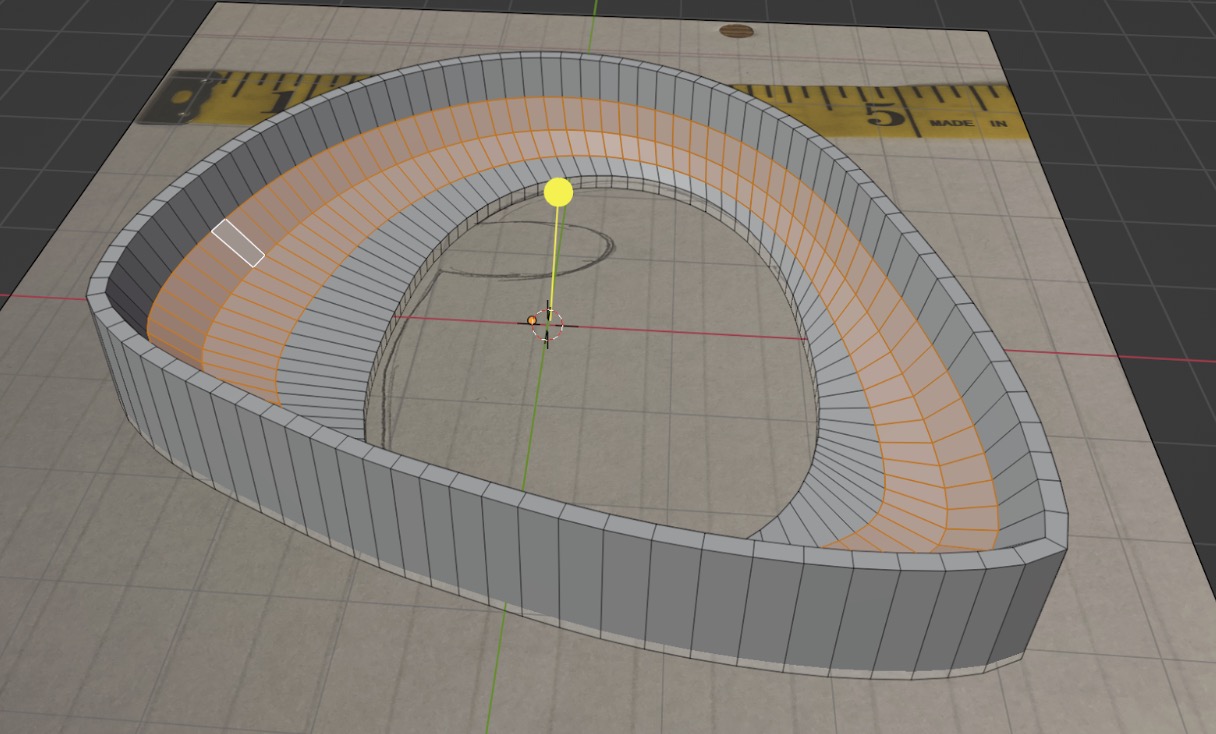
Klicke auf den gelben Kreis und ziehe ihn nach rechts. Dadurch werden die Flächen geglättet.
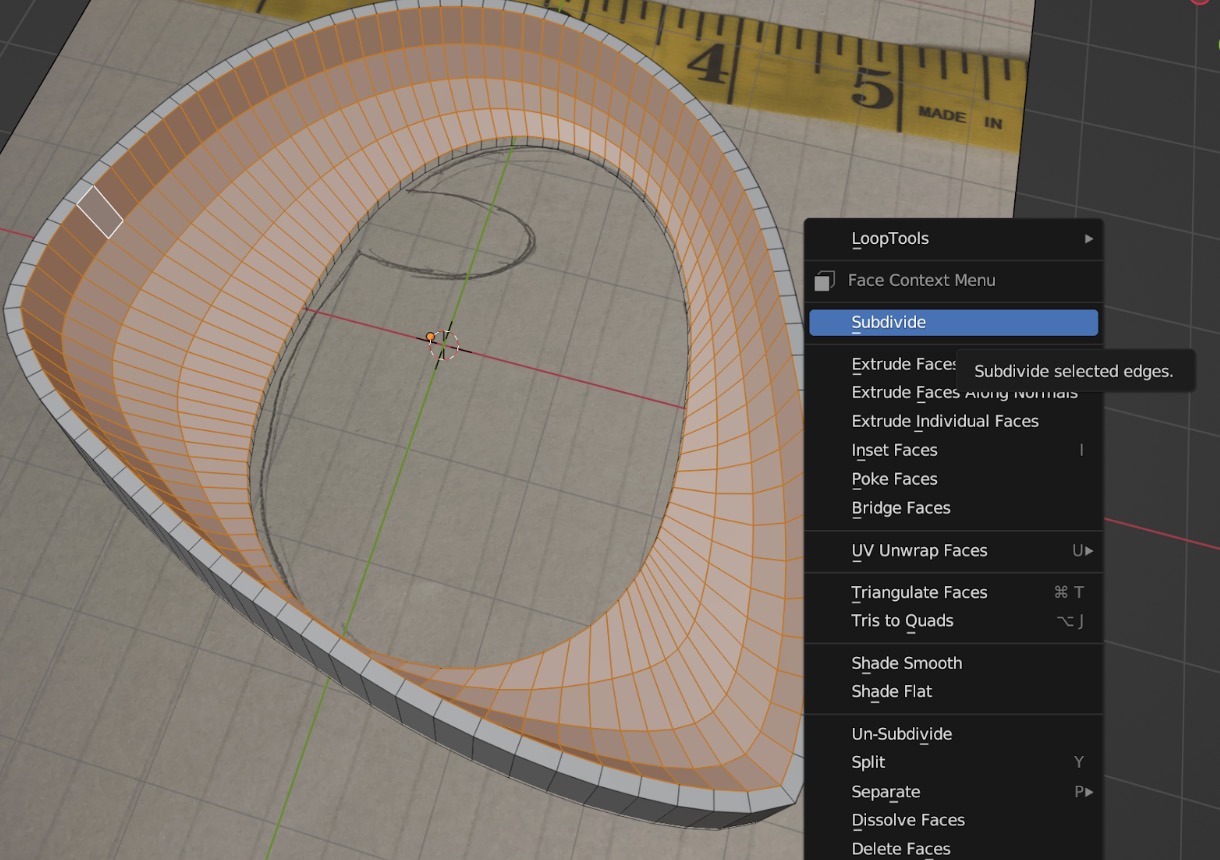
Wähle alle Flächen aus, klicke mit der rechten Maustaste und wähle Subdivide.
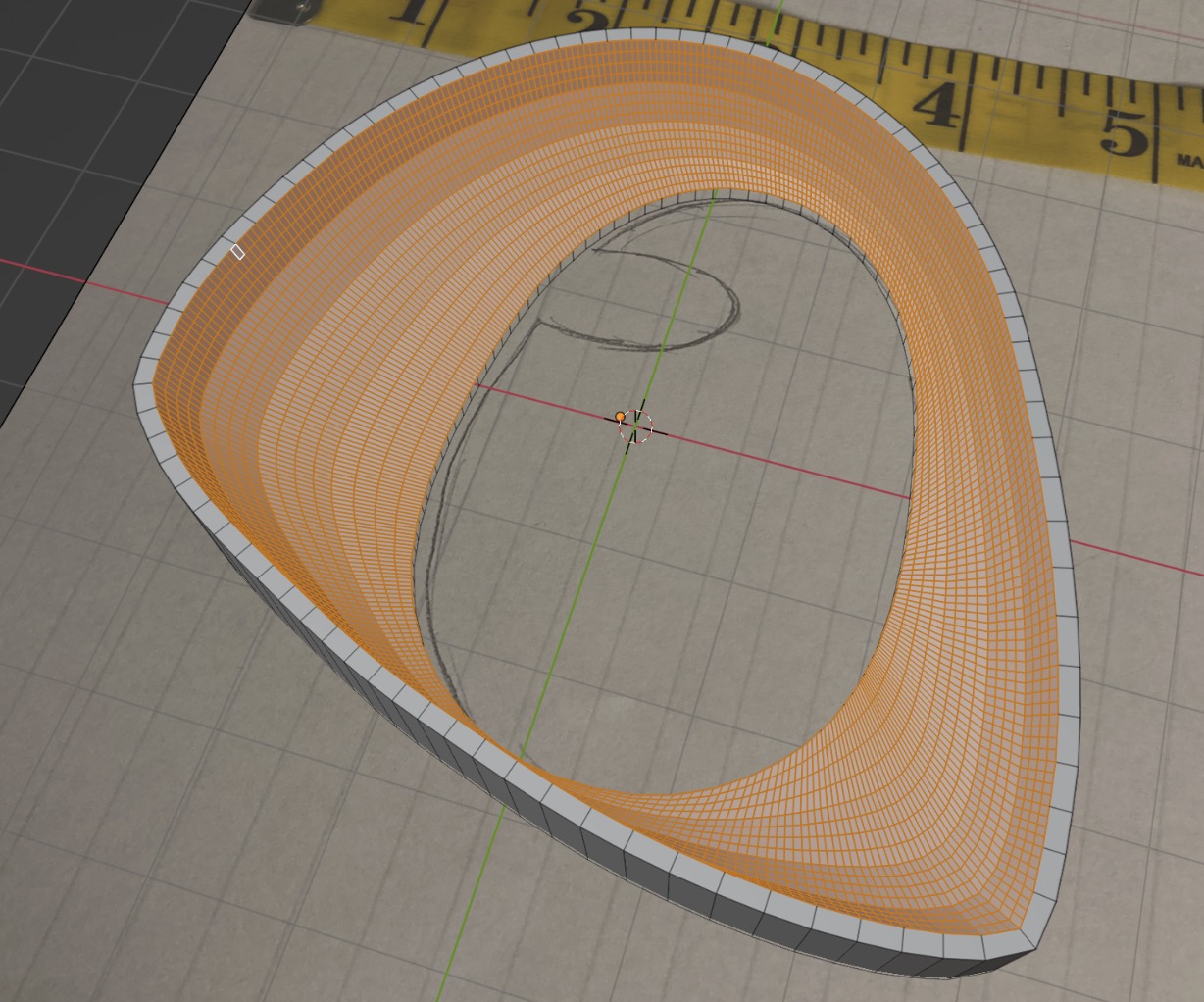
Unterteile es ein zweites Mal.
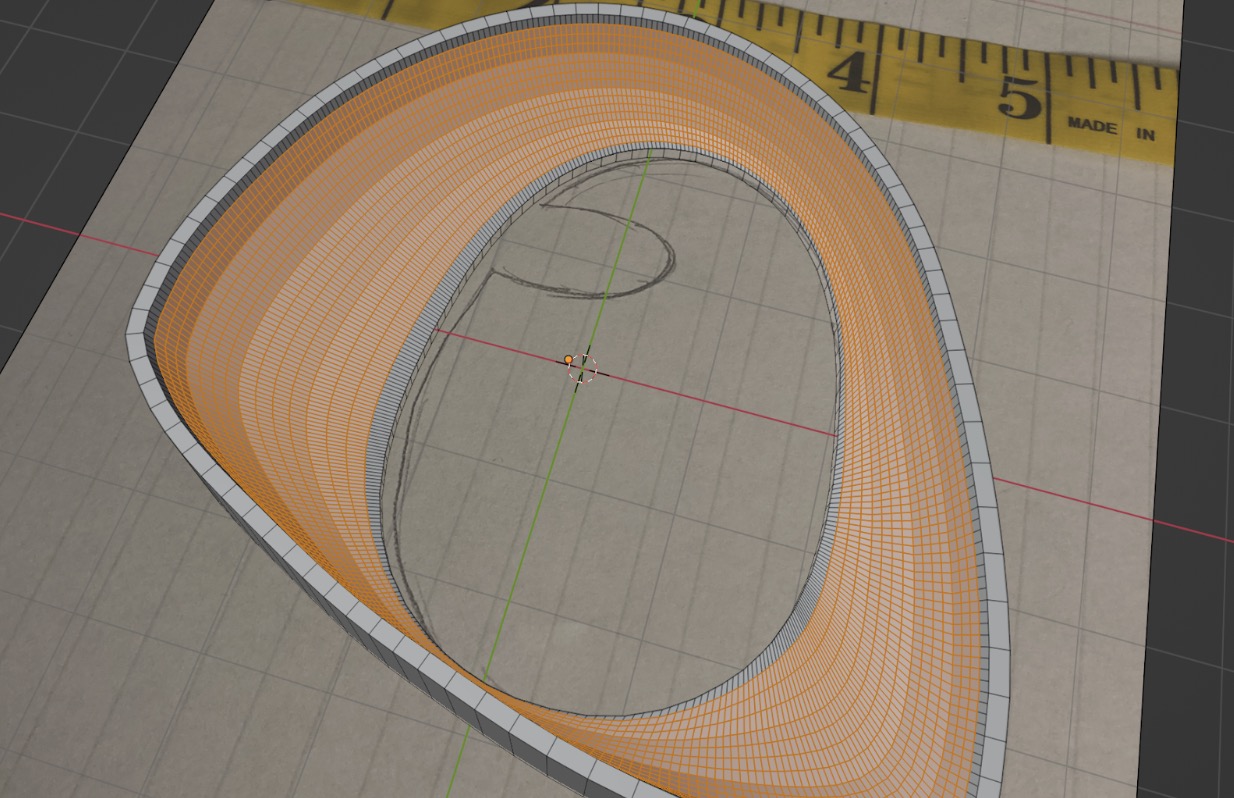
Klicke mit Shift-control oder shift-option auf die äußersten Kanten, um sie abzuwählen.
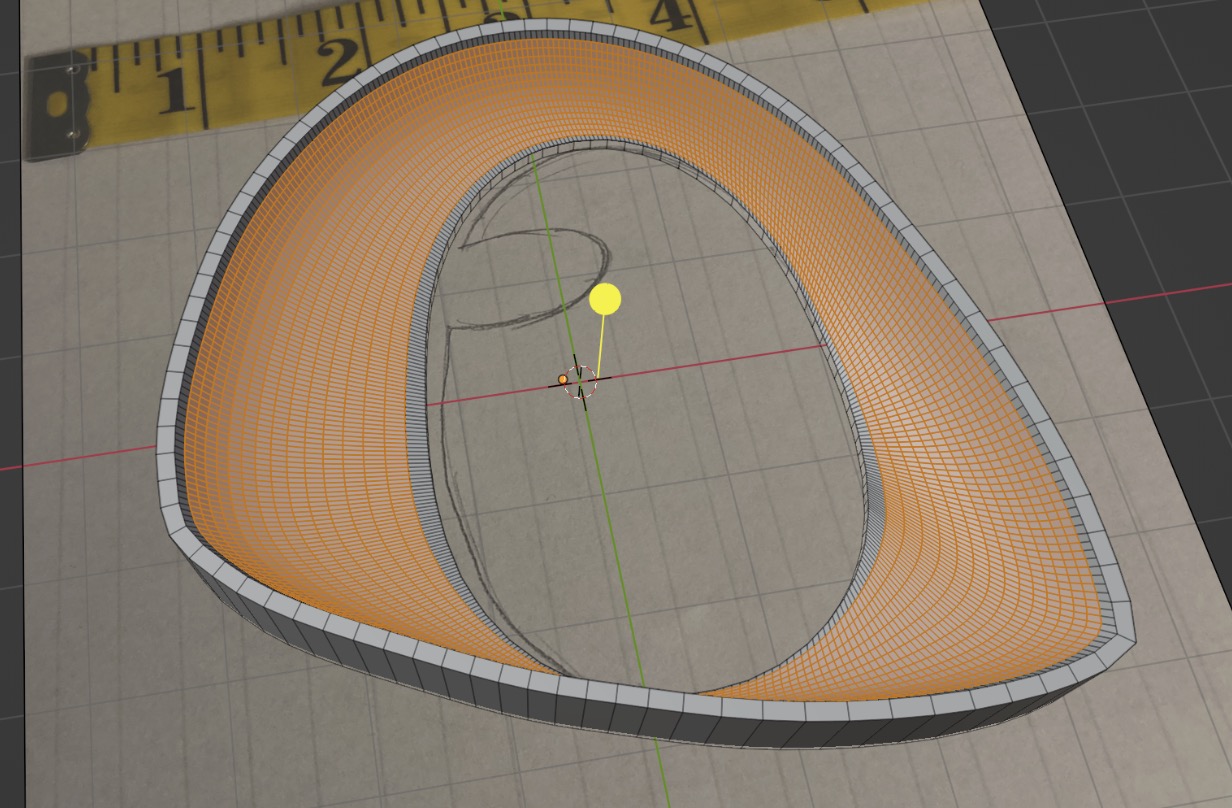
Glätte die Flächen noch weiter.
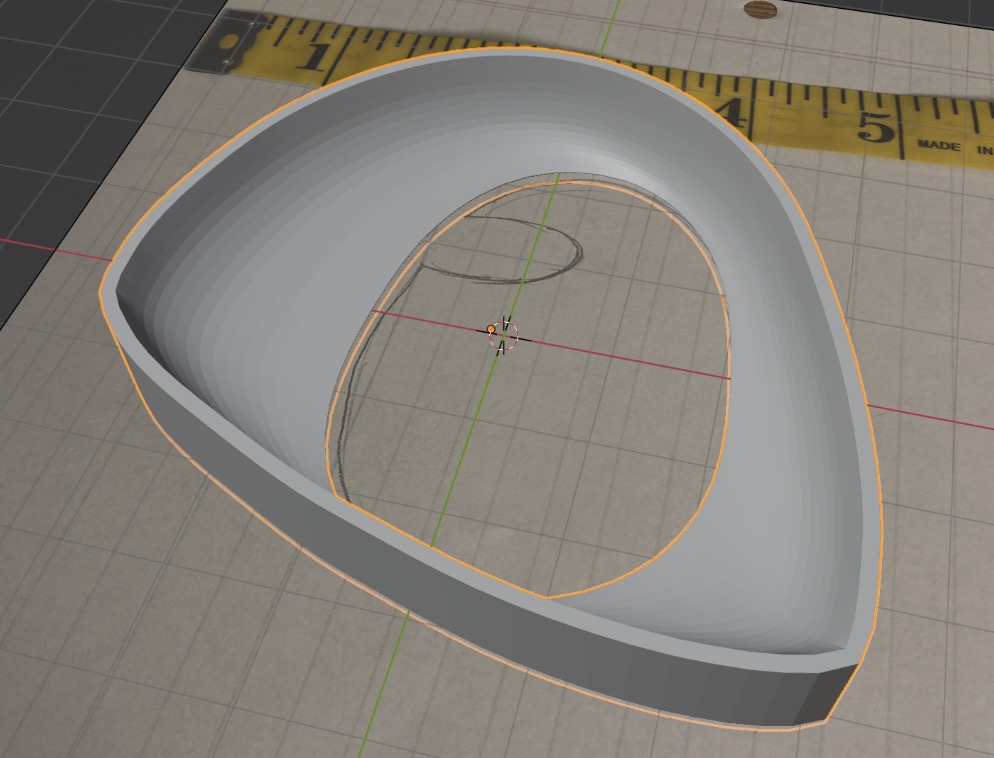
Drücke Tab, um deine Arbeit zu bewundern! Dein Mesh ist fertig!
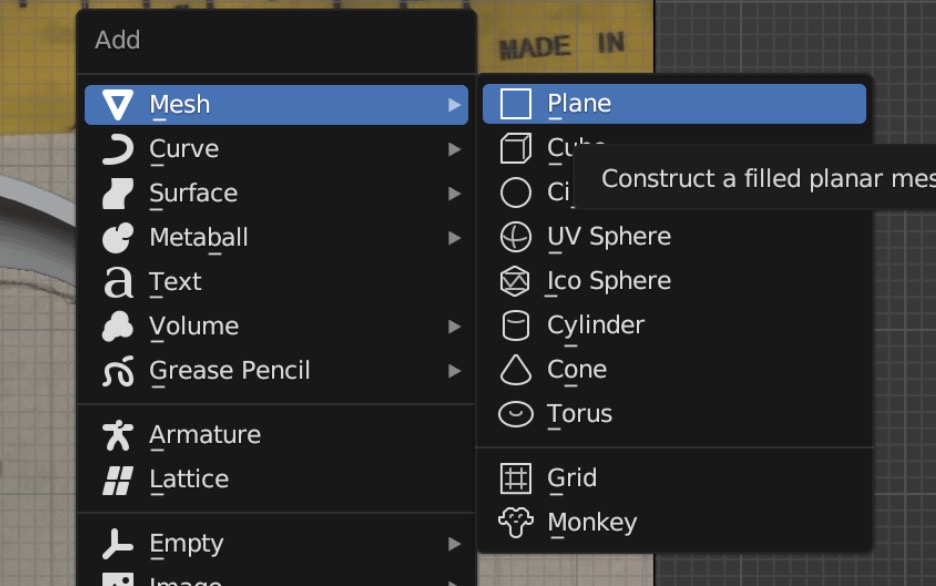
Wir müssen dein Auge noch auf die richtige Größe skalieren. Drücke 7, um in die Ansicht von oben zu wechseln. Füge der Szene eine Ebene hinzu.
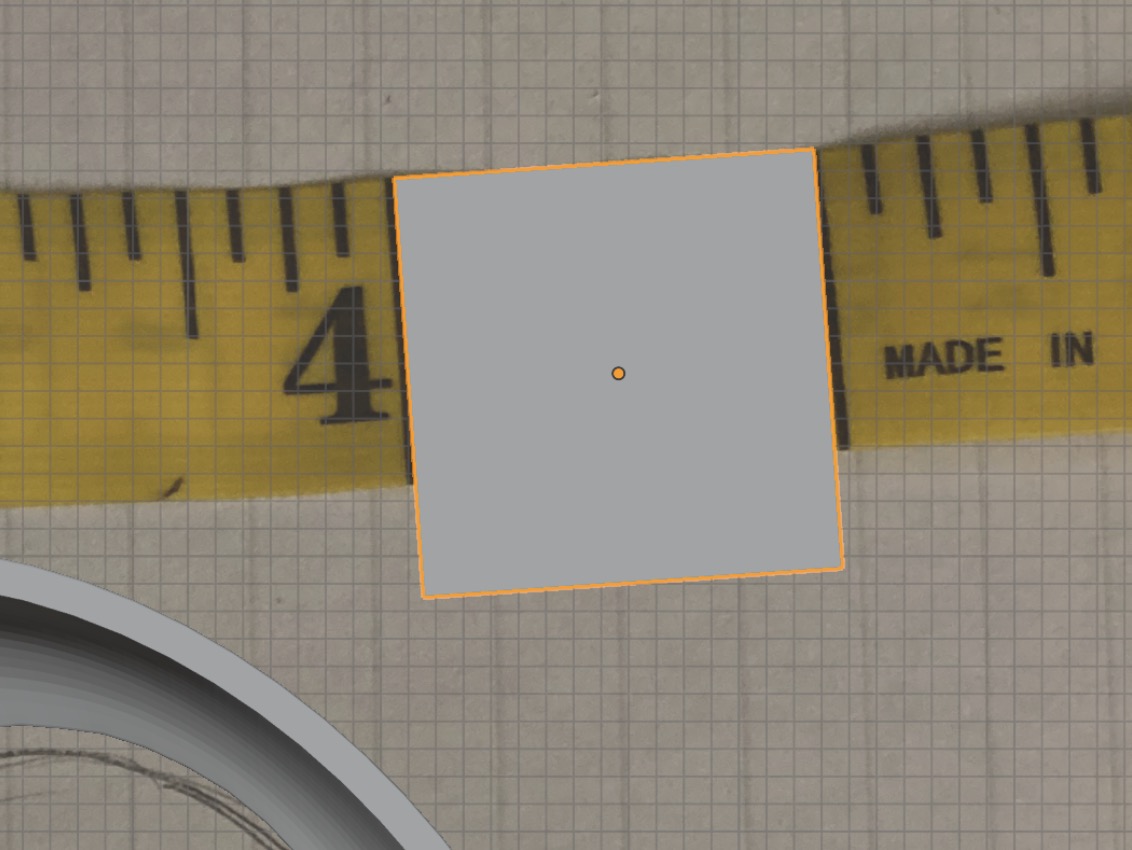
Verwende S zum Skalieren und R zum Drehen, bis die Ebene auf deinem Lineal oder Maßband genau einen Zoll beziehungsweise einen Zentimeter abdeckt.
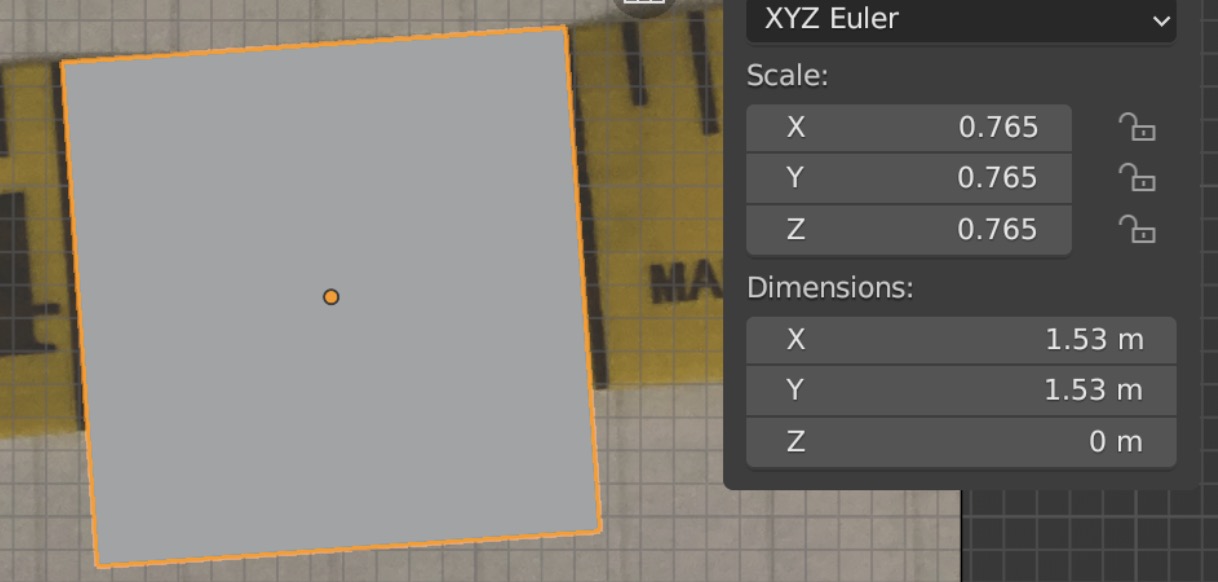
Drücke N und sieh dir die Abmessungen an.
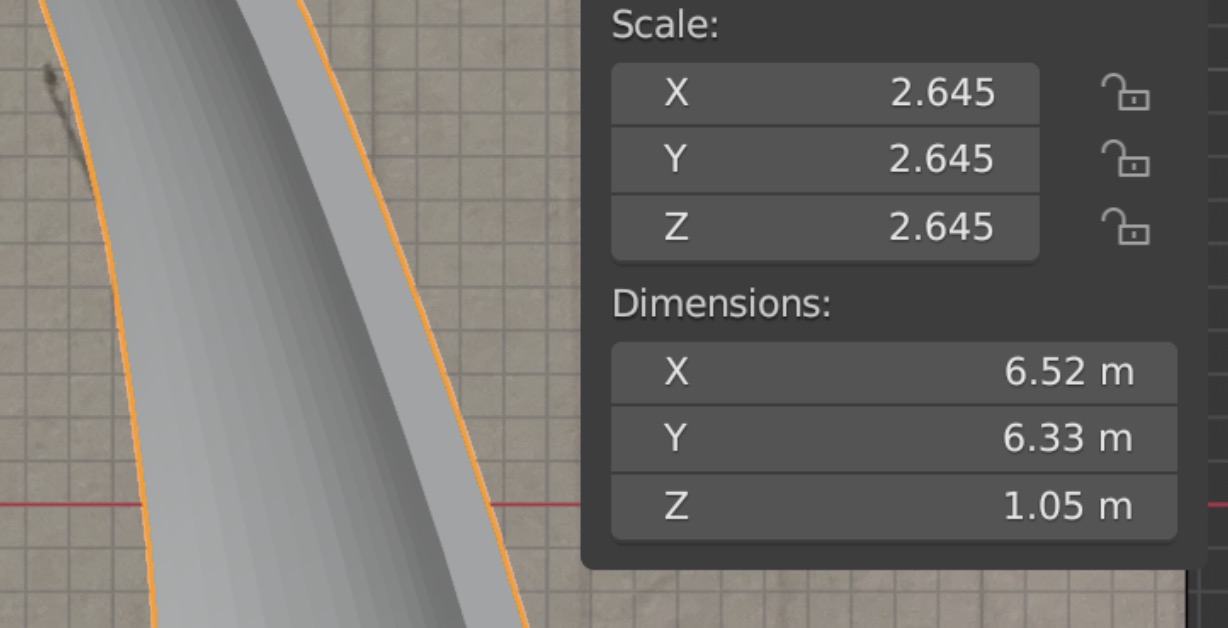
Klicke auch auf das Auge, um seine Abmessungen anzuzeigen.
Dafür brauchst du ein wenig einfache Algebra. Stelle eine Proportion auf, multipliziere über Kreuz und teile, um x zu berechnen.
1.53/1 = 6.52/x
6.52 = 1.53x
x = 4.26 in oder 10.8 cm
Das ist die Größe deines Auges! Merke sie dir für den 3D-Druck.
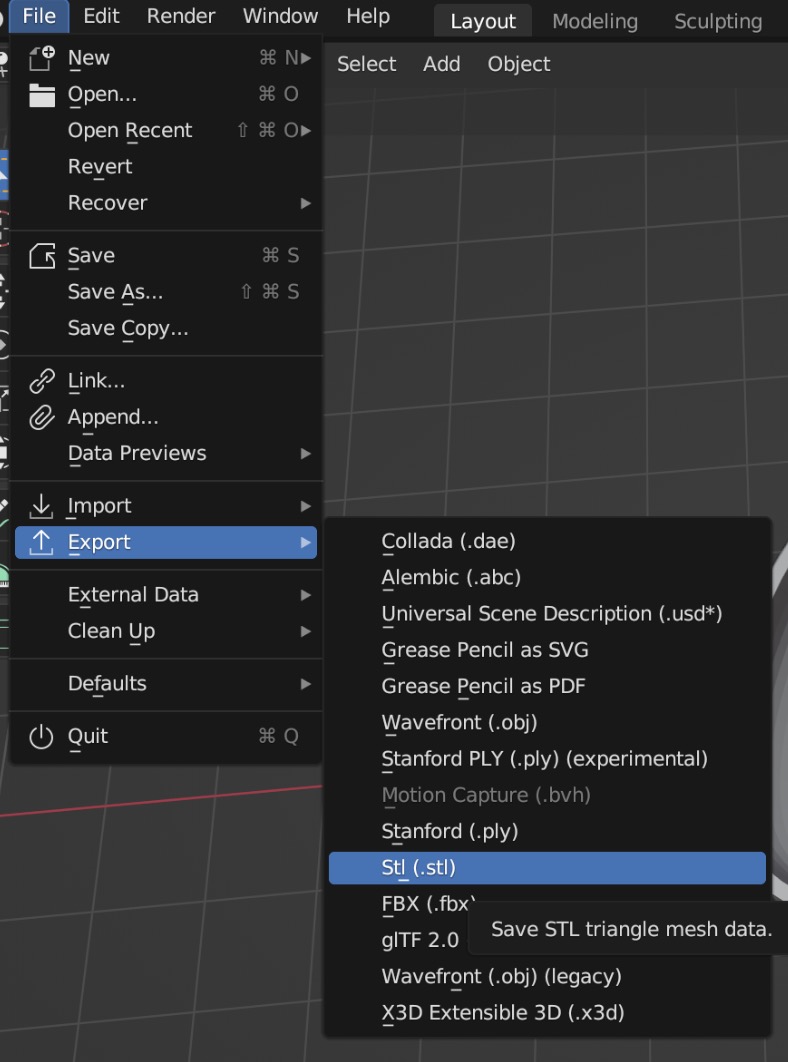
Lösche vor dem Exportieren alle anderen Objekte aus deiner Szene, sodass nur dein Modell übrig bleibt. Exportiere es anschließend als .obj- oder .stl-Datei. Um dein Auge zu spiegeln, drücke Control M und danach X. Exportiere eine Datei für das linke Auge und eine Datei für das rechte Auge. Fertig, Glückwunsch!
Nach oben
Für dieses Tutorial wird Blender verwendet, ein kostenloses Open-Source-3D-Programm.
Modellieren wir 3D-Fursuit-Augen mit individuell geformten Pupillen!
Dieses Tutorial wurde aus dem YouTube-Video von Freckled Cat Creations übernommen und um einige Ergänzungen und Änderungen erweitert. Es setzt keinerlei Blender-Kenntnisse voraus.
Ein Follow-Me-Fursuit-Auge verwendet eine einfache optische Täuschung, durch die es so wirkt, als würden die Augen den Betrachter ansehen. Um die Augen befindet sich eine Wand, die einen Teil der Sklera und der Pupille verdeckt. Dadurch sieht es so aus, als würden die Augen dich ständig beobachten. Manche Menschen fertigen ihre Follow-Me-Augen aus Foamies oder Kunstharz an. Ich bevorzuge jedoch 3D-gedruckte Augen, weil sie stabil, leicht und ohne Gussform herzustellen sind.
Die Sklera formen
Beginne mit einer maßstabsgetreuen Skizze deiner gewünschten Form und fotografiere sie mit einem Lineal daneben.
Öffne Blender und gehe zu den Einstellungen.
Gehe zu „Input“ und aktiviere im Tastaturmenü „emulate numpad“.
Klicke auf den Würfel und drücke X, um ihn zu löschen. Mache dasselbe mit der Kamera und dem Licht.
Drücke 7, um in die Ansicht von oben zu wechseln. Drücke Shift und A und füge ein neues Referenzbild hinzu.
Klicke auf den Bilderrahmen.
Aktiviere die Deckkraft und stelle sie auf etwa 0.5. Dadurch ist das Bild leichter zu erkennen.
Ich drückte S, um die Zeichnung zu vergrößern und leichter damit arbeiten zu können. Mach dir wegen der genauen Größe noch keine Sorgen, das kommt später! Drücke erneut Shift A, füge diesmal aber einen Kreis hinzu.
Unten links erscheint eine Leiste. Klicke darauf, um das Menü zu öffnen, und ändere dann die Anzahl der Vertices auf 45.
Skaliere den Kreis so, dass er zu deiner Zeichnung passt.
Drücke Tab, um in den Edit Mode zu wechseln. Aktiviere Proportional Editing in der oberen Leiste.
Klicke auf einen Vertex und drücke G, um ihn zu verschieben. Verwende dein Trackpad oder Mausrad, um den Radius des betroffenen Bereichs zu steuern.
Fahre fort, bis die Form deines Auges fertig ist. Du kannst A drücken, um alle Punkte zu markieren und zu sehen, ob du auf dem richtigen Weg bist. Wenn alles passt, drücke Tab, um in den Object Mode zurückzukehren.
Klicke in der rechten Seitenleiste auf den Schraubenschlüssel. Klicke auf „Add Modifier“.
Klicke auf „Subdivision Surface“. Dadurch werden weitere Punkte hinzugefügt und die Form wird deutlich glatter.
Klicke auf den Pfeil nach unten, um den Modifier anzuwenden. Drücke Tab, um in den Edit Mode zurückzukehren.
Für eine schärfere Ecke deaktivierte ich Proportional Editing und verschob einige Vertices von Hand.
Drücke A, um alle Punkte auszuwählen. Drücke E zum Extrudieren und danach S.
Jetzt sieht es wie ein seltsamer Donut aus.
Verschiebe das Loch des Donuts an die Stelle, an der deine Pupille sitzt. Drücke Tab, um in den Object Mode zurückzukehren, und klicke dann im Menü „Scene Collection“ auf den Augapfel, um die Sklera auszublenden.
Die Pupille formen
Füge einen neuen Kreis hinzu.
Skaliere ihn so, dass er ungefähr zu deiner Zeichnung passt. Wenn du einen perfekten Kreis oder ein perfektes Oval möchtest, kannst du den nächsten Schritt überspringen! Ich wollte eine eiförmige Pupille, deshalb musste ich etwas mehr Arbeit investieren.
Drücke Tab, um in den Edit Mode zurückzukehren. Suche nach dem Schmetterling und klicke dann auf das X, um die Symmetrie zu aktivieren.
Ich verwendete erneut Proportional Editing, um meine Eiform zu erhalten.
Wähle alle Punkte aus und drücke dann F.
Drücke E zum Extrudieren und verschiebe es ein wenig nach oben. Wie weit, spielt keine Rolle.
Kehre in den Object Mode zurück und drücke 3, um die Seitenansicht zu öffnen. Drücke G und verschiebe es ein wenig nach unten, sodass die schwarze Linie das Modell schneidet.
Klicke auf dein Sklera-Mesh und füge einen Boolean-Modifier hinzu.
Klicke auf die Pipette und anschließend auf deine Pupille. Wende den Modifier an.
Kehre in den Edit Mode zurück. Siehst du all die zusätzlichen Punkte, die mit keiner Linie verbunden sind? Die müssen weg! Klicke mit Shift auf jeden einzelnen.
Es kann vorkommen, dass zwei Punkte sehr nah beieinander liegen.
Wenn du auf einen Punkt klickst und seine orangefarbene Linie so aussieht, hast du den richtigen Punkt erwischt!
Wähle keine Punkte aus, die so aussehen.
Wenn du alle Punkte ausgewählt hast, drücke X und klicke auf „Dissolve Vertices“.
Prüfe deine Arbeit, indem du auf das Loop-Tool klickst und den Mauszeiger über dein Mesh bewegst.
Wenn du alle Punkte erwischt hast, ist die gelbe Linie durchgehend. Bei mir gibt es eine Lücke, die ich übersehen habe, deshalb löschte ich den zusätzlichen Vertex.
Alles passt! Klicke nicht, sondern wechsle zurück zum Auswahlwerkzeug, dem obersten Werkzeug in der Liste.
Die Wände erstellen
Drücke A und danach E, um nach oben zu extrudieren. Wie weit du extrudierst, ist hier wichtig, denn wir formen die Wände des Auges.
Klicke mit Control-shift oder auf dem Mac mit option-shift auf die innere Wand und drücke dann X. Lösche diese Flächen.
Kehre in den Object Mode zurück und füge einen Solidify-Modifier hinzu.
Ich stellte meinen auf etwa 0.05 mm ein und wendete ihn anschließend an. Wenn du Augen mit senkrechten Wänden wie diesen möchtest, bist du fertig! Springe zum Abschnitt über das Skalieren.
Die Wände glätten
Wechsle in den Edit Mode und klicke erneut auf das Loop-Tool. Klicke auf den flachen und auf den senkrechten Bereich.
Klicke oben links auf die Schaltfläche für Faces. Klicke anschließend mit Control-shift oder option-shift auf die beiden inneren Wände.
Klicke auf das Smooth-Tool.
Klicke auf den gelben Kreis und ziehe ihn nach rechts. Dadurch werden die Flächen geglättet.
Wähle alle Flächen aus, klicke mit der rechten Maustaste und wähle Subdivide.
Unterteile es ein zweites Mal.
Klicke mit Shift-control oder shift-option auf die äußersten Kanten, um sie abzuwählen.
Glätte die Flächen noch weiter.
Drücke Tab, um deine Arbeit zu bewundern! Dein Mesh ist fertig!
Das Auge skalieren
Wir müssen dein Auge noch auf die richtige Größe skalieren. Drücke 7, um in die Ansicht von oben zu wechseln. Füge der Szene eine Ebene hinzu.
Verwende S zum Skalieren und R zum Drehen, bis die Ebene auf deinem Lineal oder Maßband genau einen Zoll beziehungsweise einen Zentimeter abdeckt.
Drücke N und sieh dir die Abmessungen an.
Klicke auch auf das Auge, um seine Abmessungen anzuzeigen.
Dafür brauchst du ein wenig einfache Algebra. Stelle eine Proportion auf, multipliziere über Kreuz und teile, um x zu berechnen.
1.53/1 = 6.52/x
6.52 = 1.53x
x = 4.26 in oder 10.8 cm
Das ist die Größe deines Auges! Merke sie dir für den 3D-Druck.
Exportieren
Lösche vor dem Exportieren alle anderen Objekte aus deiner Szene, sodass nur dein Modell übrig bleibt. Exportiere es anschließend als .obj- oder .stl-Datei. Um dein Auge zu spiegeln, drücke Control M und danach X. Exportiere eine Datei für das linke Auge und eine Datei für das rechte Auge. Fertig, Glückwunsch!
Nach oben